AI助手
更新于
如果想要修改生成的产品页面的设计效果,你可以结合【AI 助手】和【设计】面板对细节进行优化。
本文将帮你快速掌握 AI 助手的使用方法与指令输入技巧。
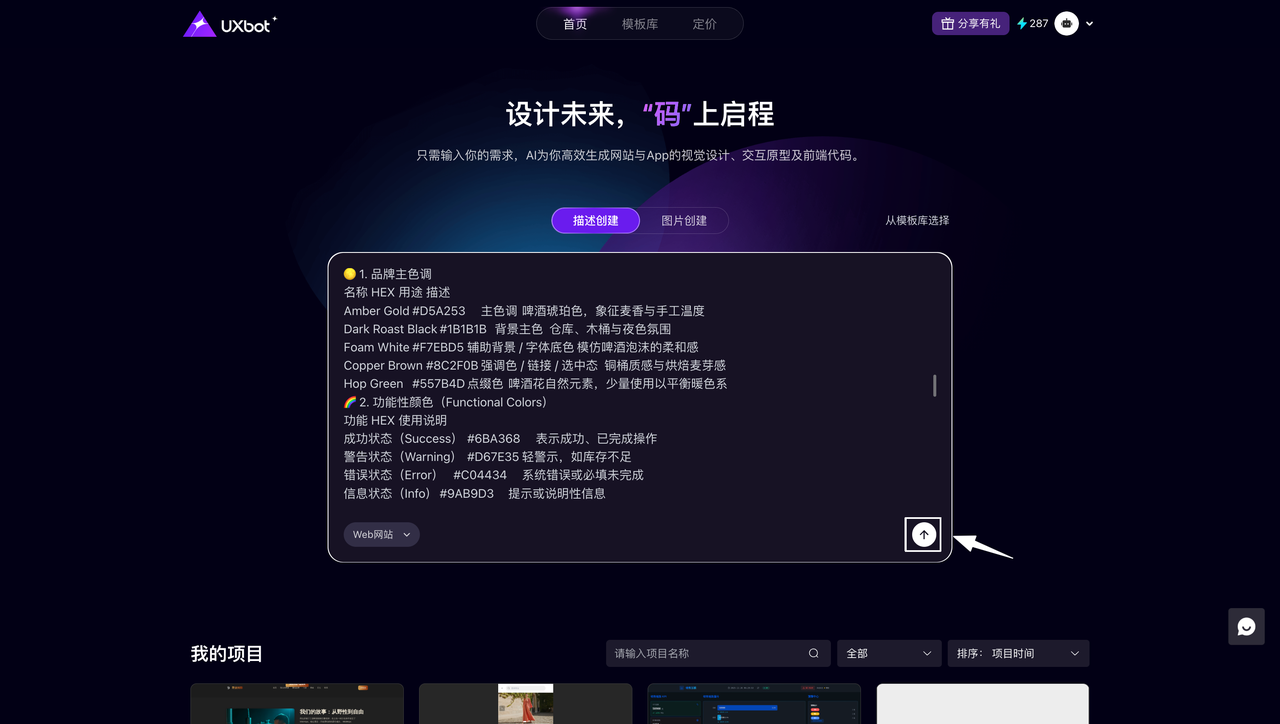
1. 生成页面内容
- AI 助手会根据你输入的描述,生成完整的项目页面。
2. 优化页面内容
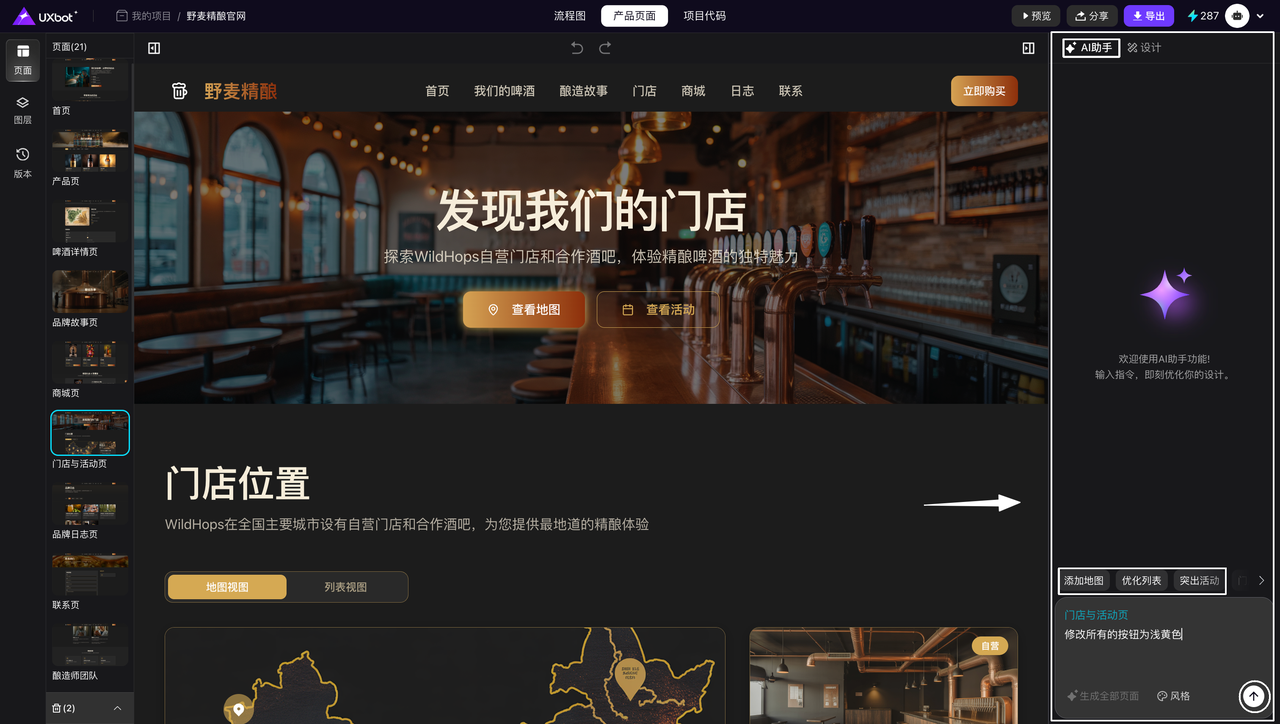
AI 助手可帮你对应用进行任意细节优化。只需输入你的修改想法,或直接使用 AI 提供的快捷指令,即可为你的应用完成定制化调整。
- 选中你想修改的页面,点击AI为你提供的快捷指令,然后点击【上传】按钮刷新页面,查看 AI 为你完成的修改!
3. 重新生成元素内容
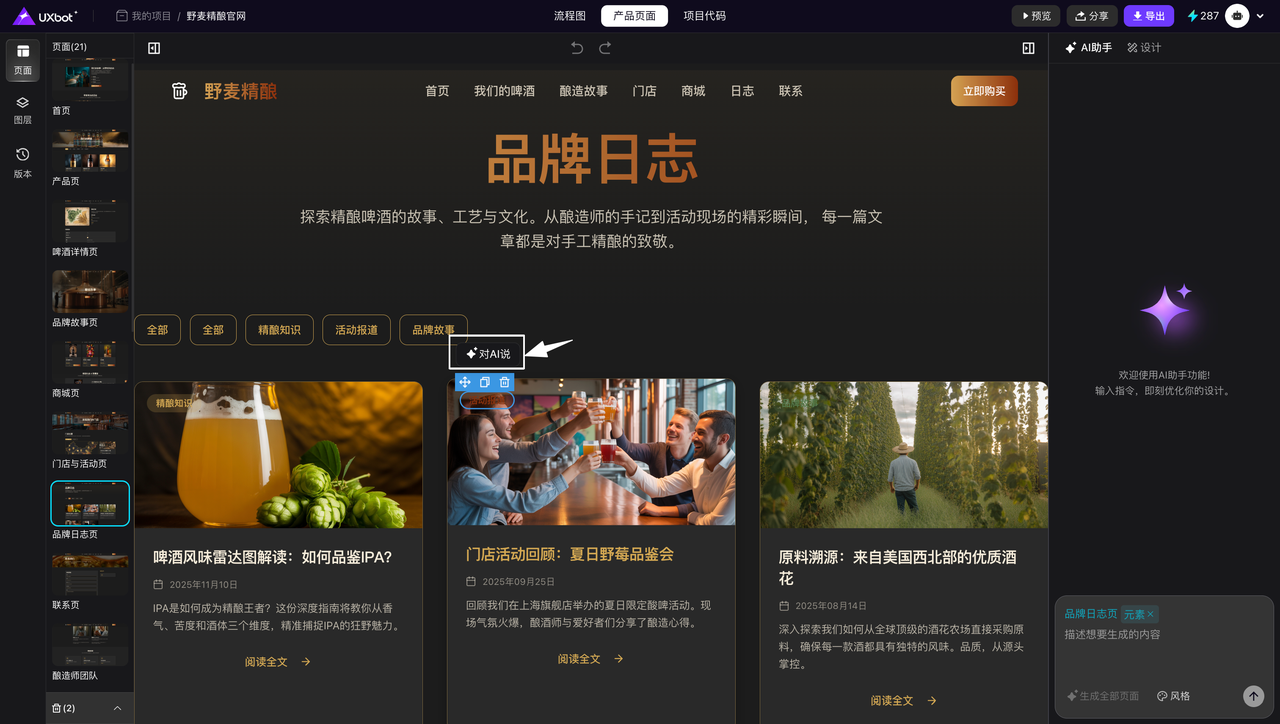
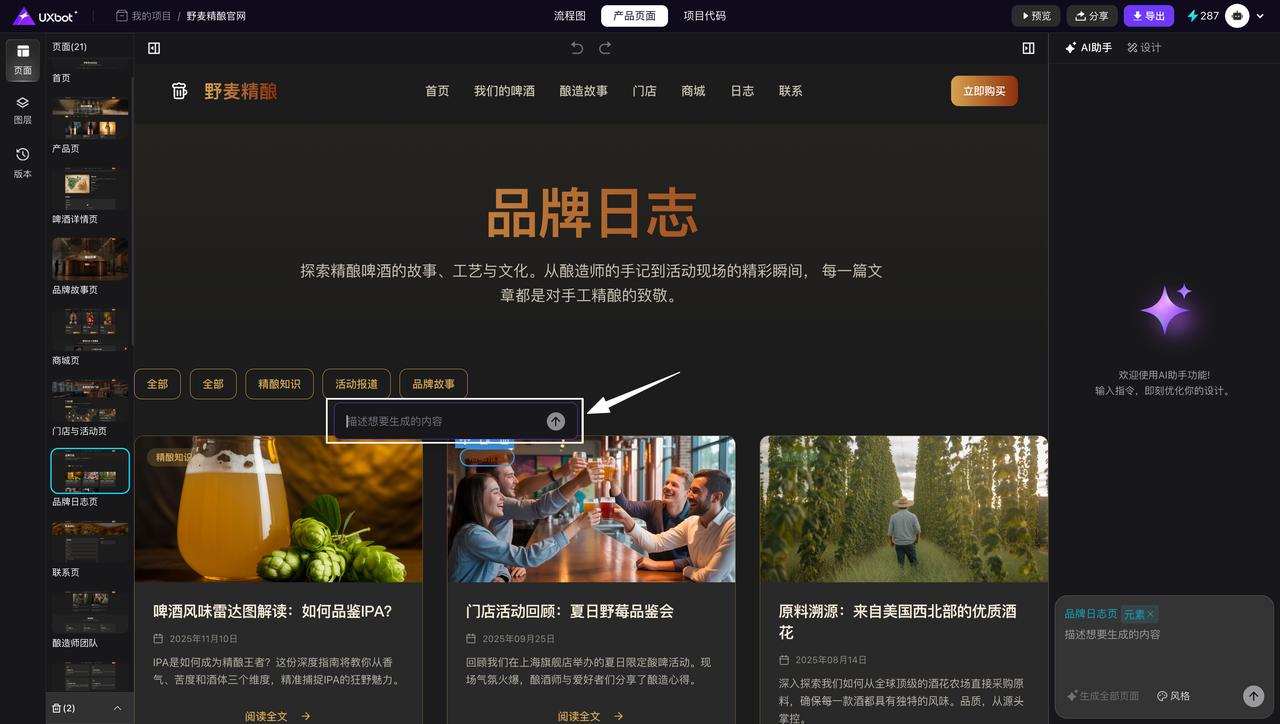
- 直接选中页面上的任意元素,即可进行单独优化。点击「对AI说」,告诉 AI 你的想法 —— 剩下的操作会由 AI 自动完成!
4. 替换图片
-
生成页面时会自动配套生成图片,你也可以将其替换为自己的图片。
-
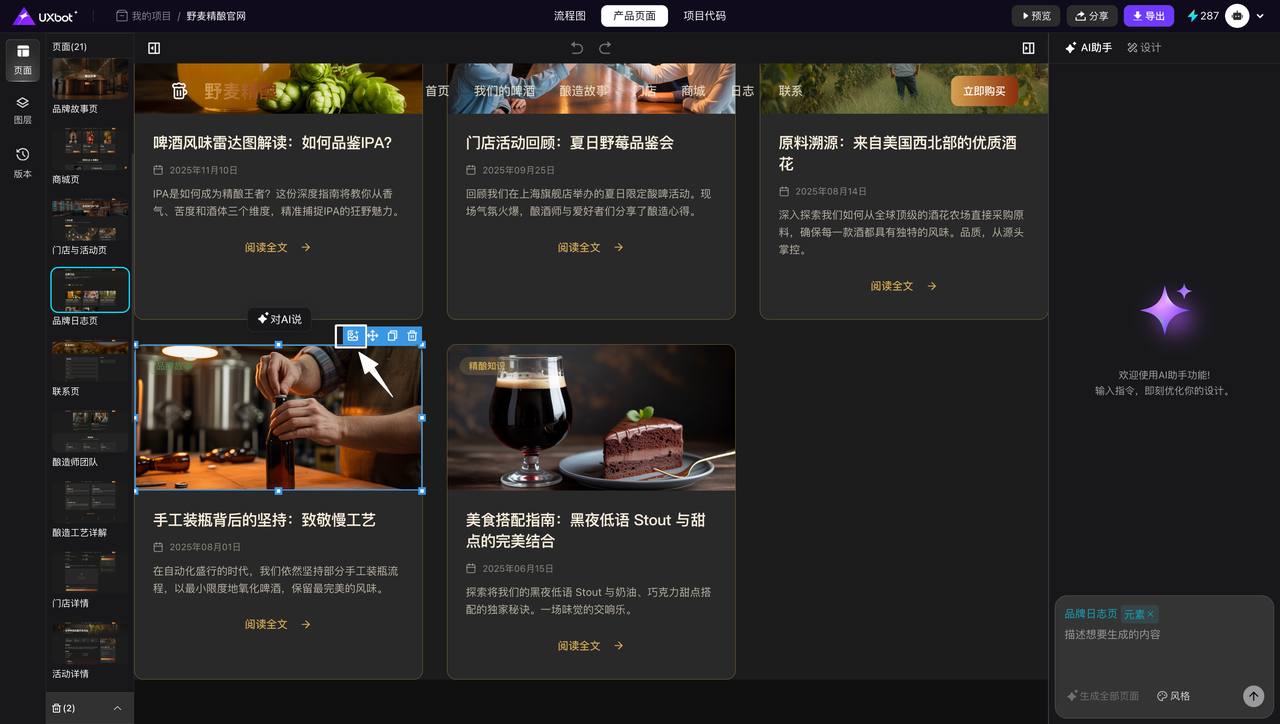
如需替换成自定义图片,可点击图片右上角的按钮,或直接双击图片。如果想重新生成图片,只需向 AI 助手描述图片需求即可。
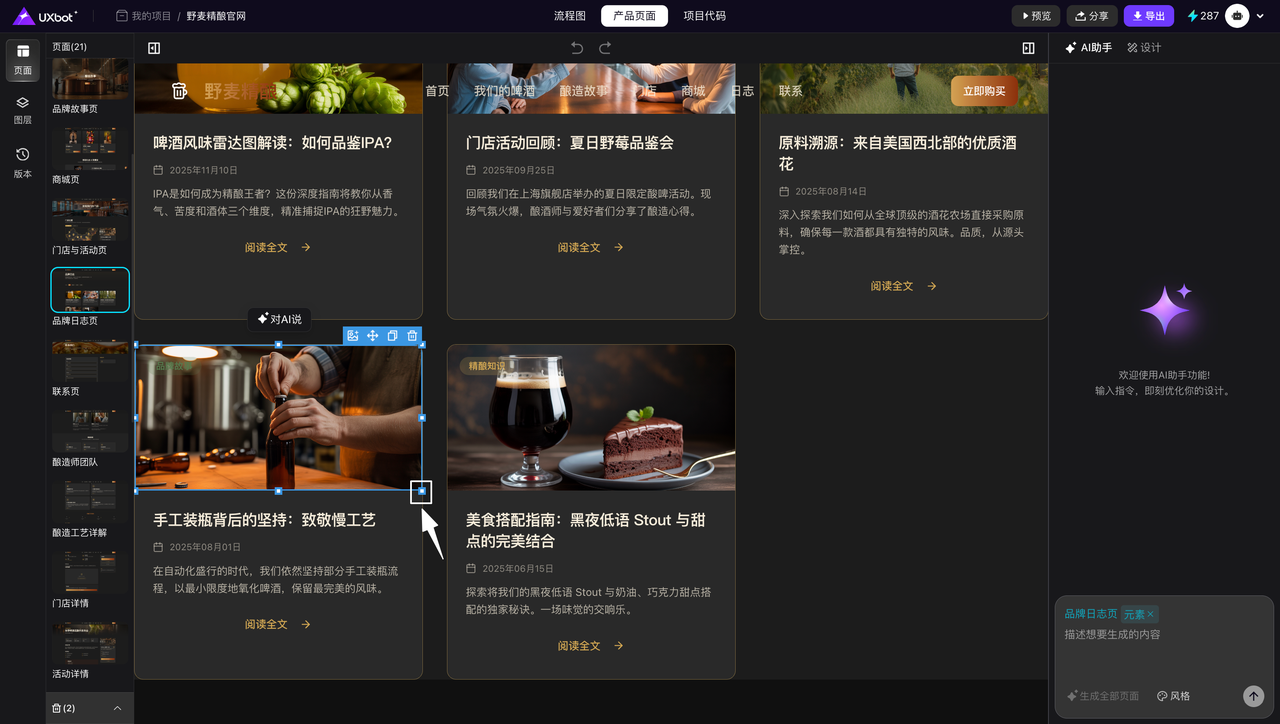
- 拖动图片的【角部控制点】,可自由缩放图片大小。
5. 修改产品风格
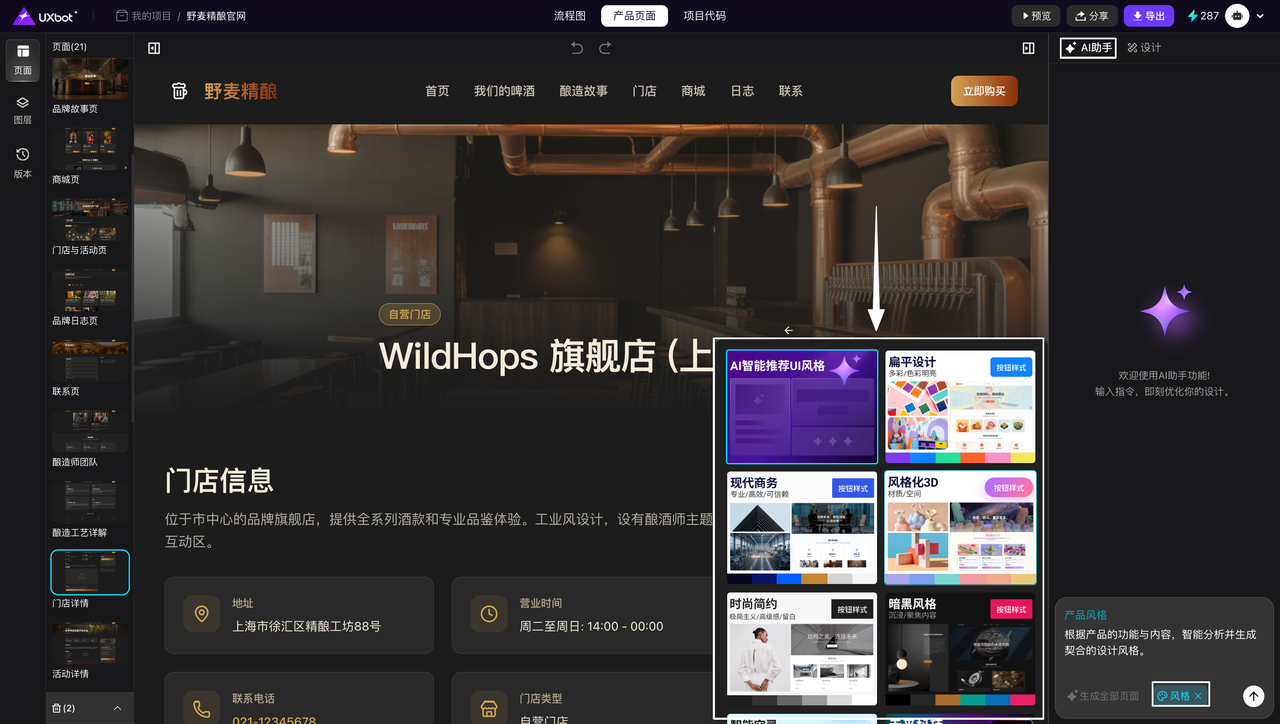
- 点击右下角的【风格】按钮,可选择平台提供的多种风格: AI 推荐风格、扁平化设计、3D 质感风格等。选择最适合你产品的风格,重新生成后即可查看效果。
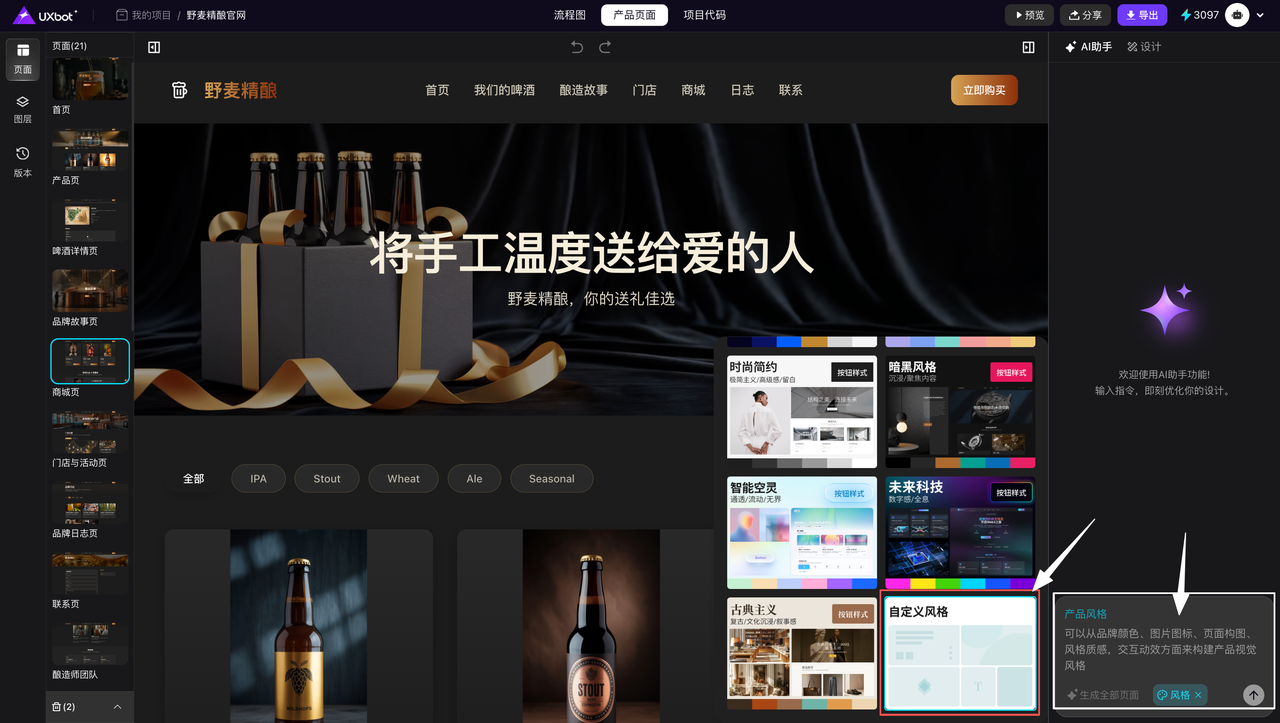
- 你也可以选择自定义风格,在此输入详细描述,打造专属的产品风格。
你可以按照以上步骤,在 AI 助手中生成和编辑页面与元素。如需更高级的自定义设置,请继续查看下一章节:精准编辑器。