新手指南
更新于
欢迎使用 UXbot!本指南将助你快速上手,即便你是第一次做产品也完全没问题。跟随以下步骤,你将顺利完成从首次登录到创建第一个可运行网站的全流程。
1. 账号设置
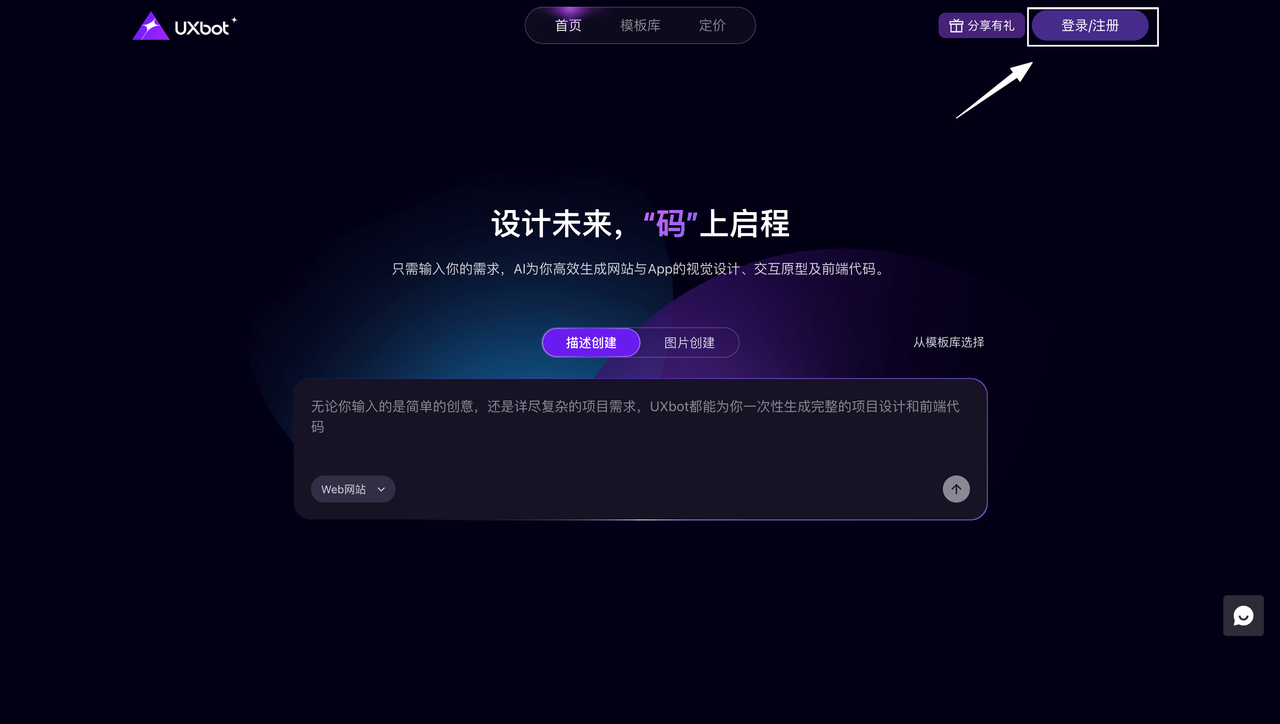
- 注册或登录
访问 UXbot平台,创建免费账号,或使用已有账号直接登录。
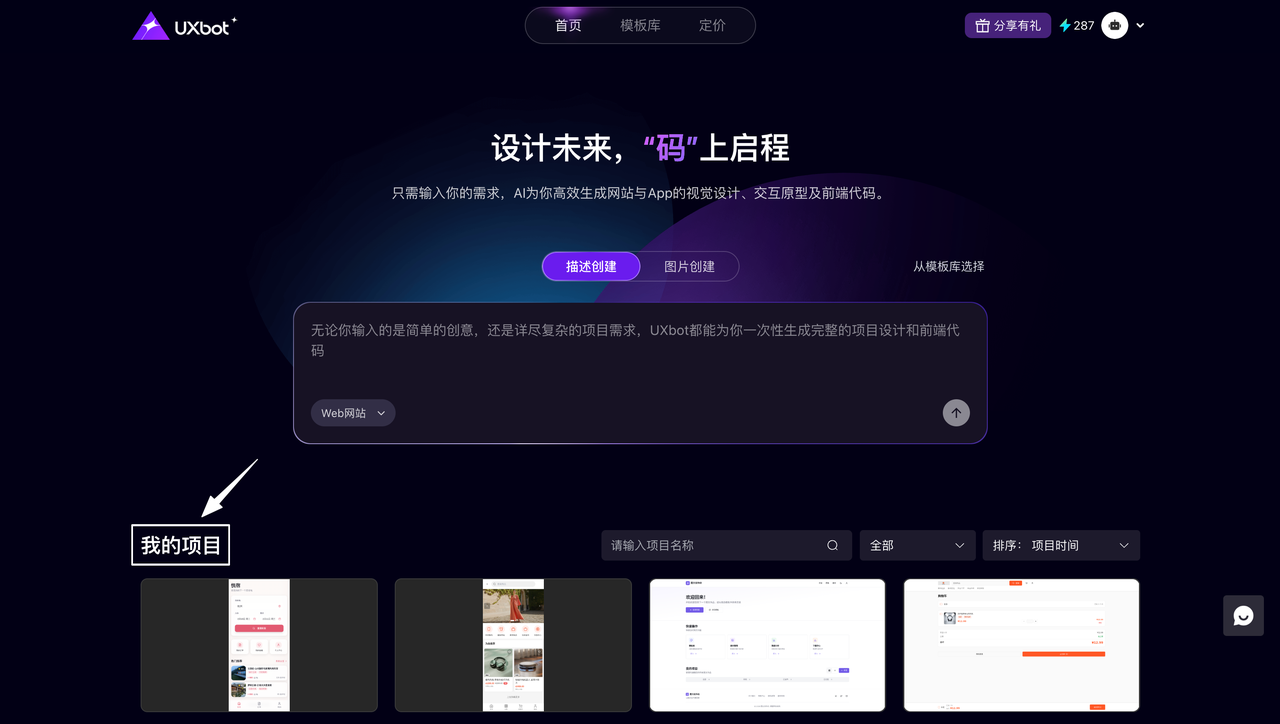
- 熟悉工作台
先熟悉一下你的工作区 —— 这里是你所有项目进行管理的地方。
2. 开启你的第一个项目
UXbot提供三种方式来创建新项目,按需选择即可:
-
描述创建: 从零开始,直接描述你的产品及其核心功能。
-
截图创建: 有灵感图了?上传截图,UXbot会为你生成初始设计。
-
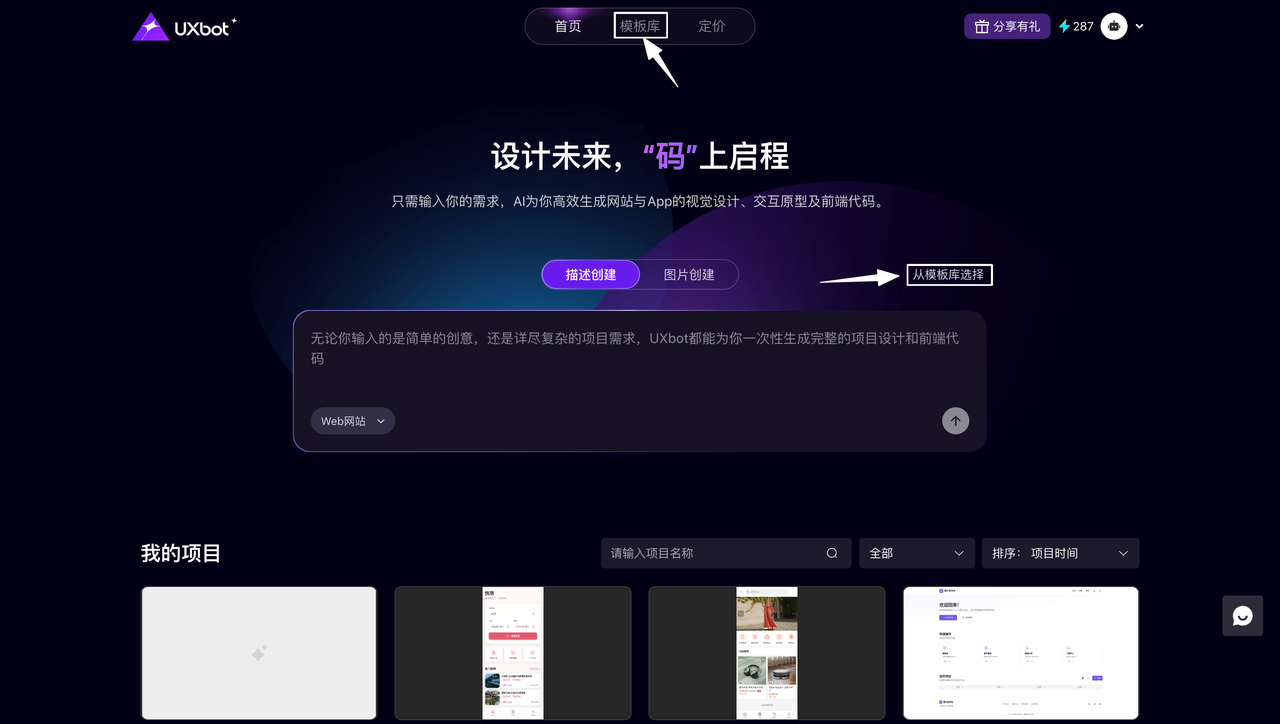
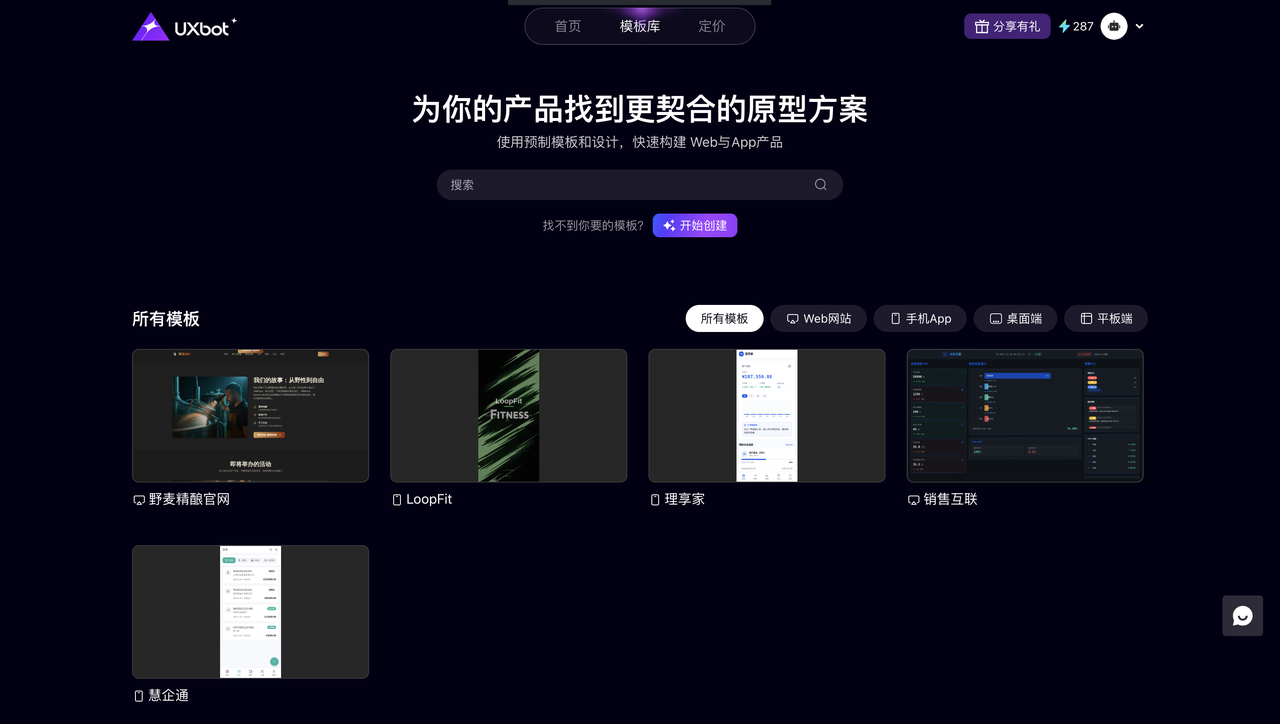
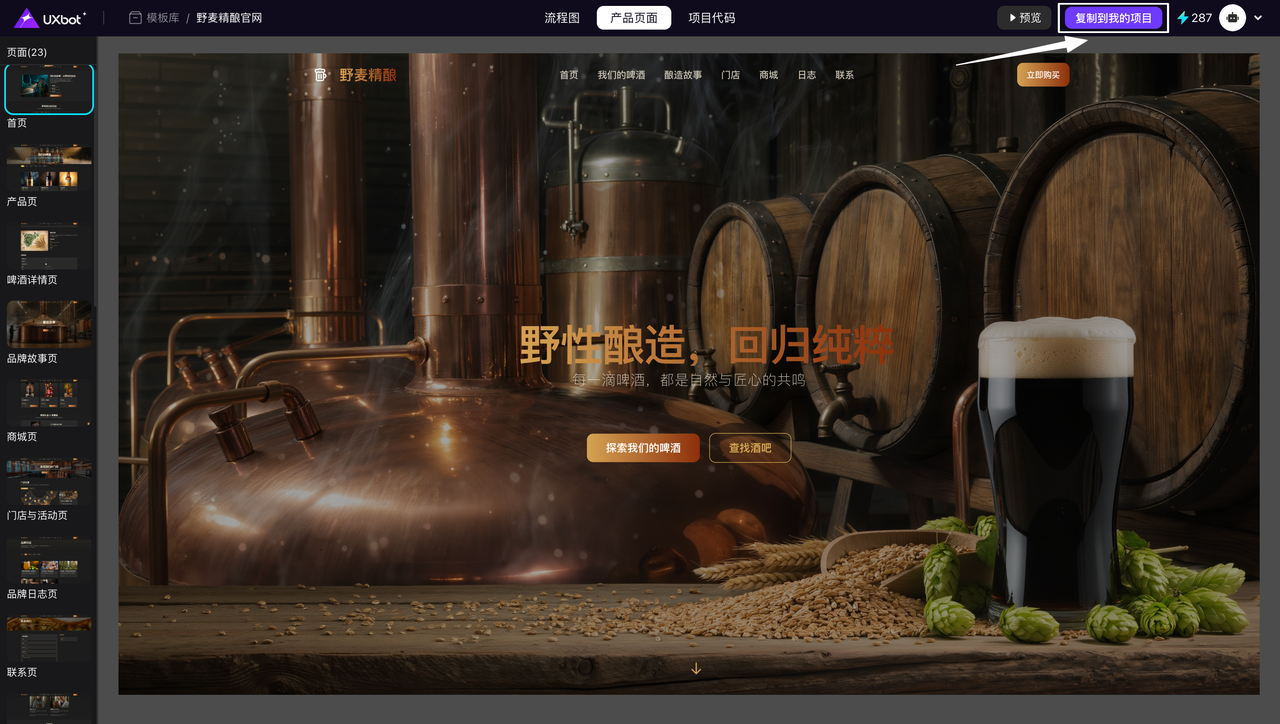
模版库: 浏览现成的模板,复制一个到你的工作区进行快速定制。
选择最适合你的方式,然后跟着提示操作即可。
3. 设计与编辑
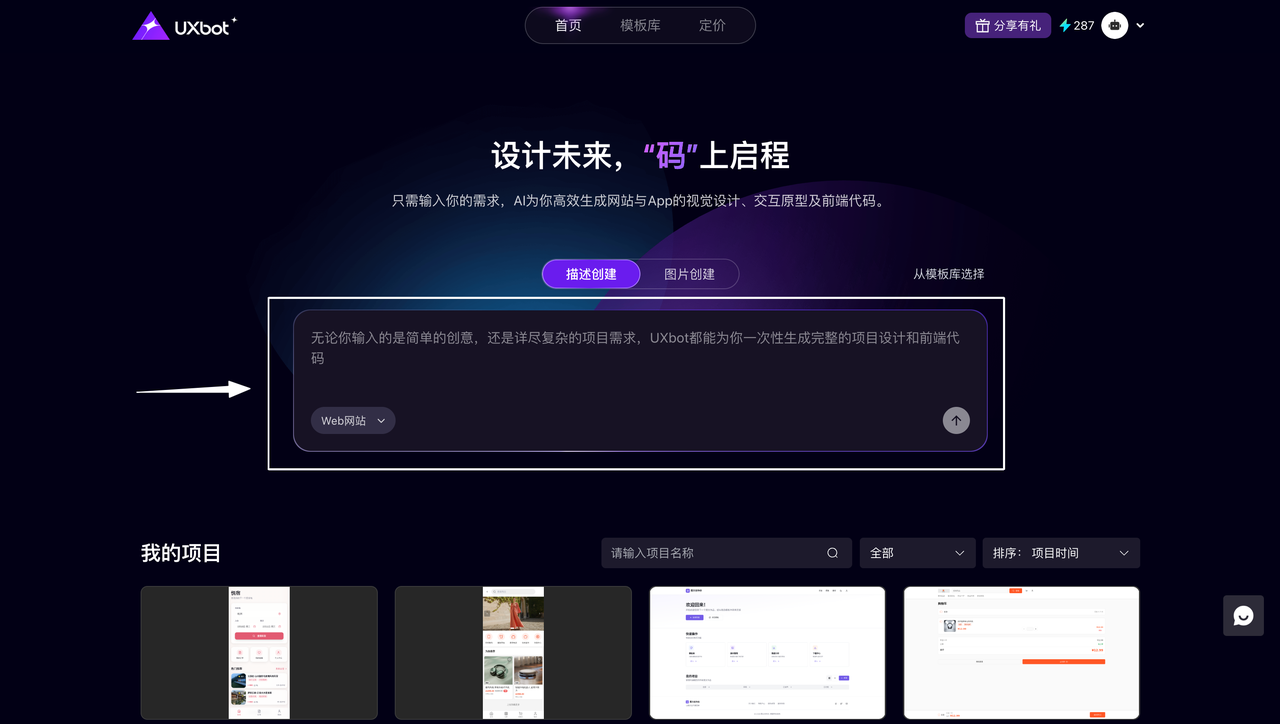
3.1 描述创建:
- Step1 输入信息: 填写产品信息和需求。你可以简单罗列核心功能,也可以像写产品需求文档一样详细描述。
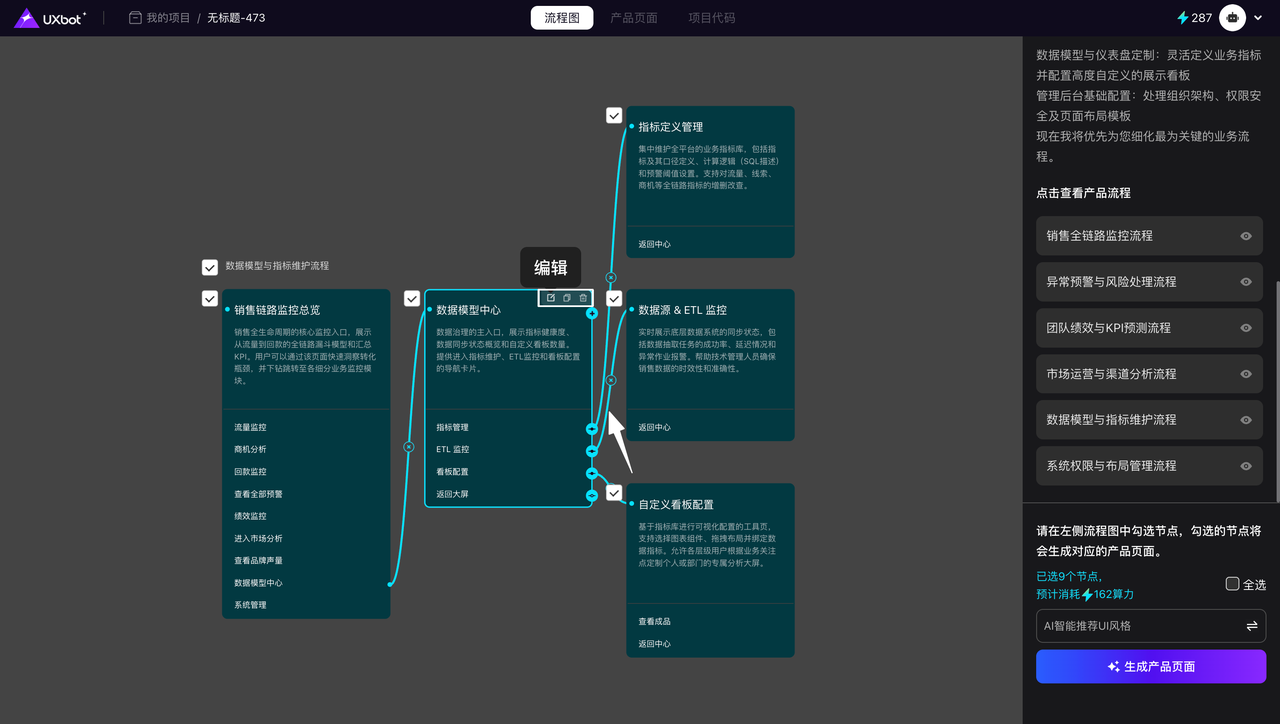
- Step2 梳理流程: UXbot会帮你梳理出产品的用户旅程,你可以根据具体需求进一步调整和优化。
- Step3 生成界面: 系统会为你自动选中的关键节点,直接生成对应的界面。
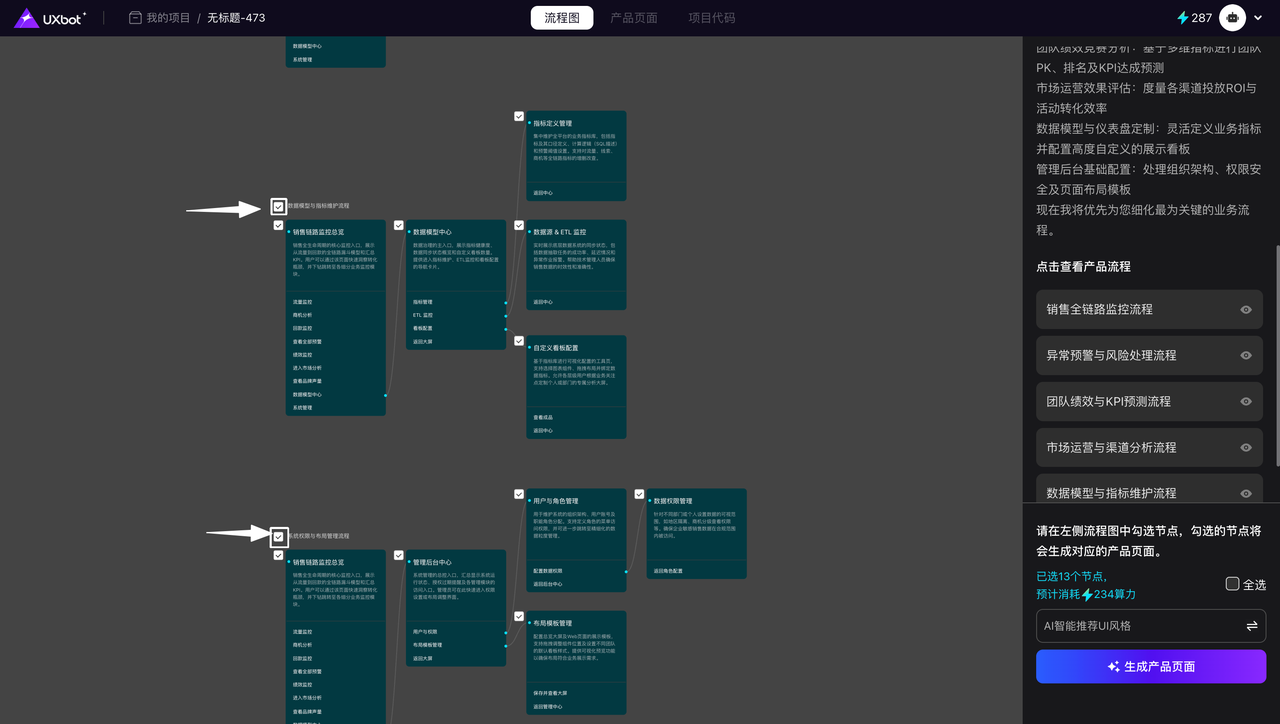
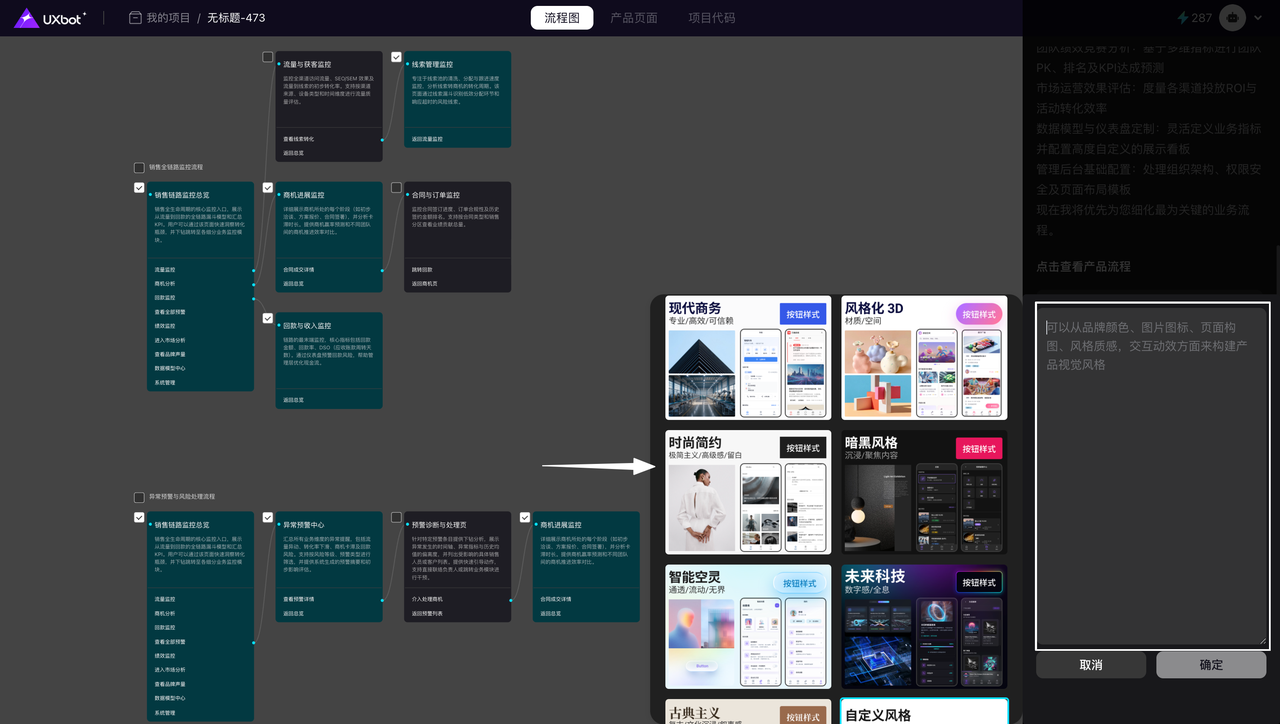
- Step4 选择风格: 选择预置风格,或描述你的设计风格偏好,也可以直接使用 AI 推荐的风格。
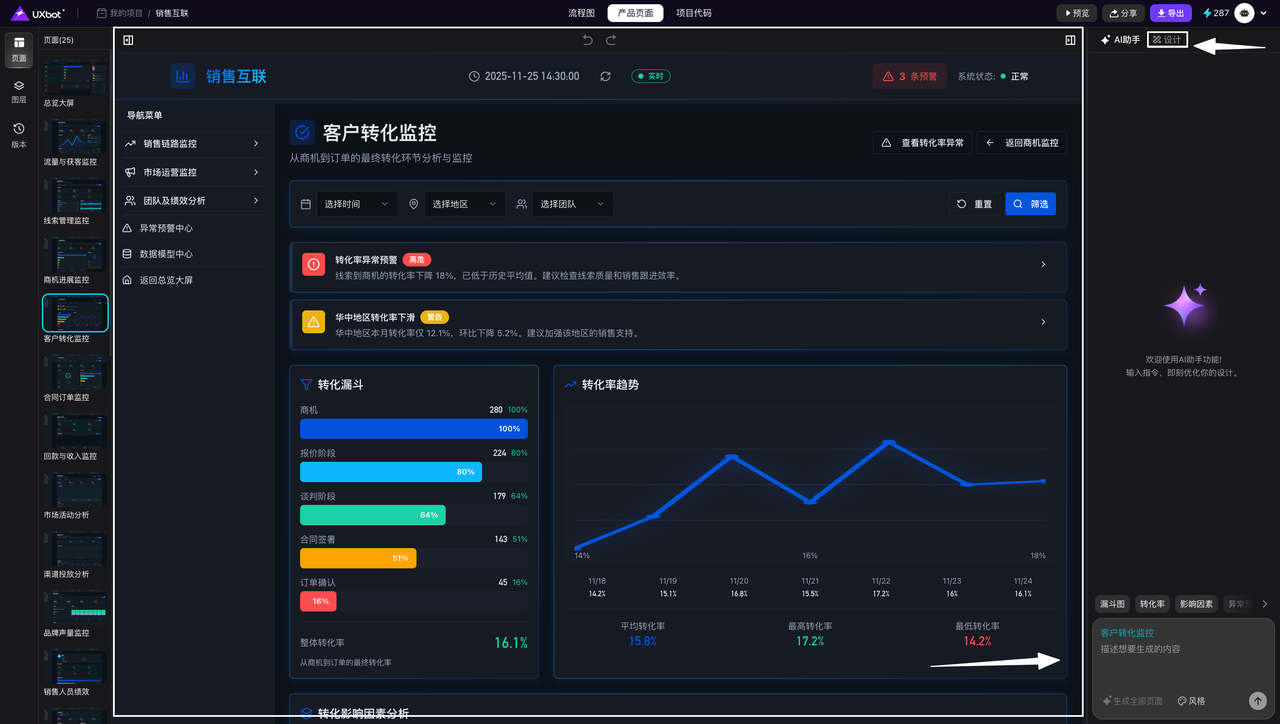
- Step5 编辑原型: 生成并编辑界面原型,支持AI 助手与精准编辑器之间轻松切换。
3.2 截图创建:
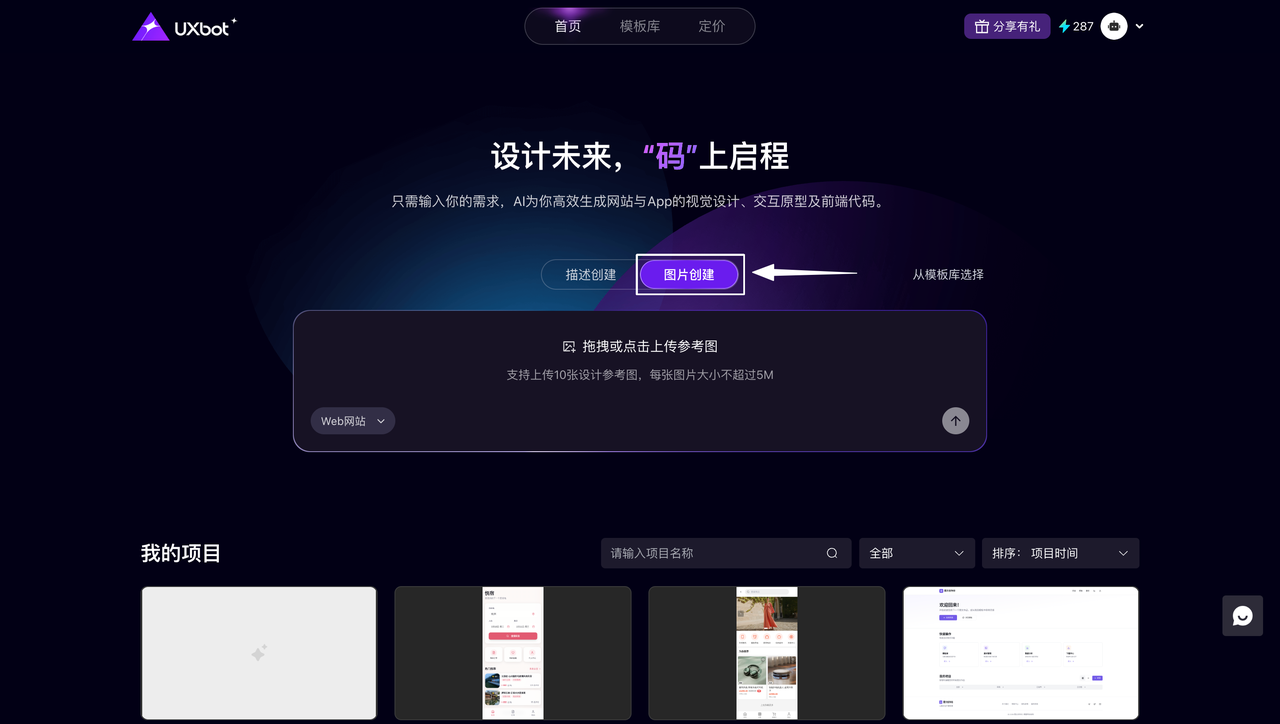
- 上传素材: 上传截图或图片,并添加备注说明你的需求。
-
获取设计: 系统会根据你的参考图,自动生成设计方案。
-
自由编辑: 调整布局、区块和元素,让设计符合你的构想。
3.3 模板库创建
选用模板:选择一个模板复制到项目中,先查看其整体结构,再根据你的产品需求进行修改。
4. 前端代码生成
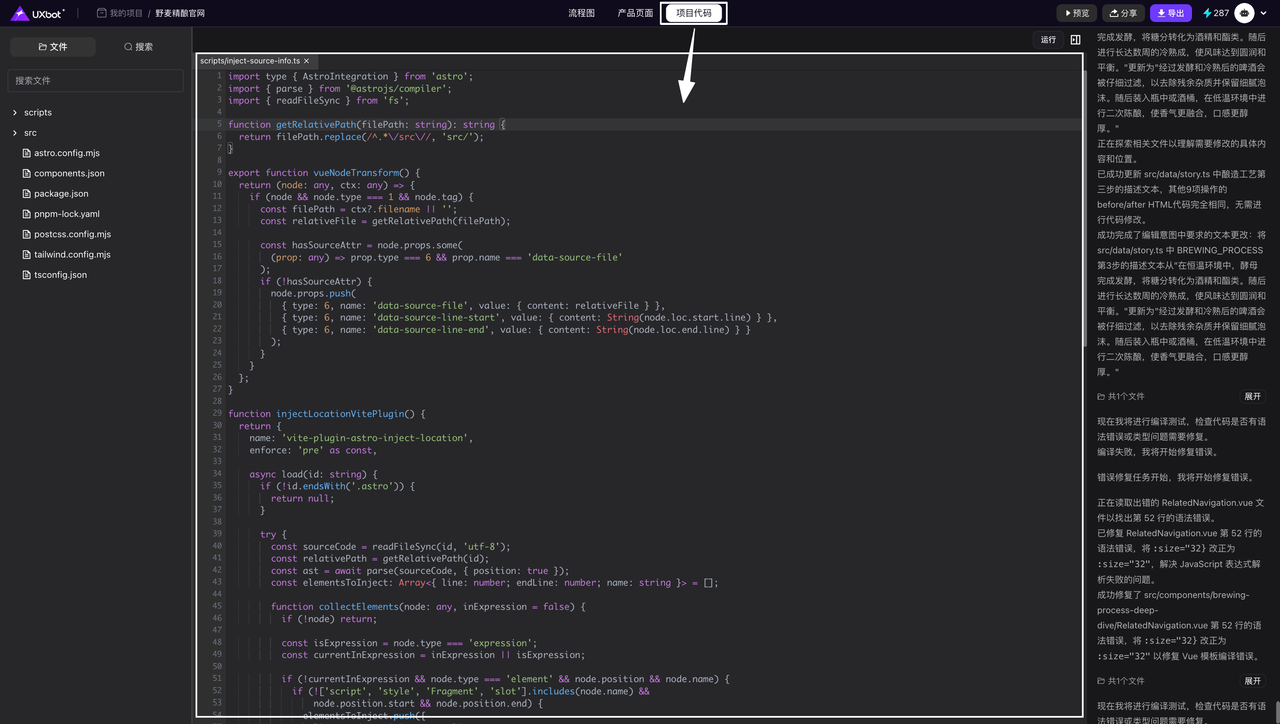
UXbot可为你设计好的网站或移动端应用,生成可直接使用的前端源代码。
5. 预览与分享
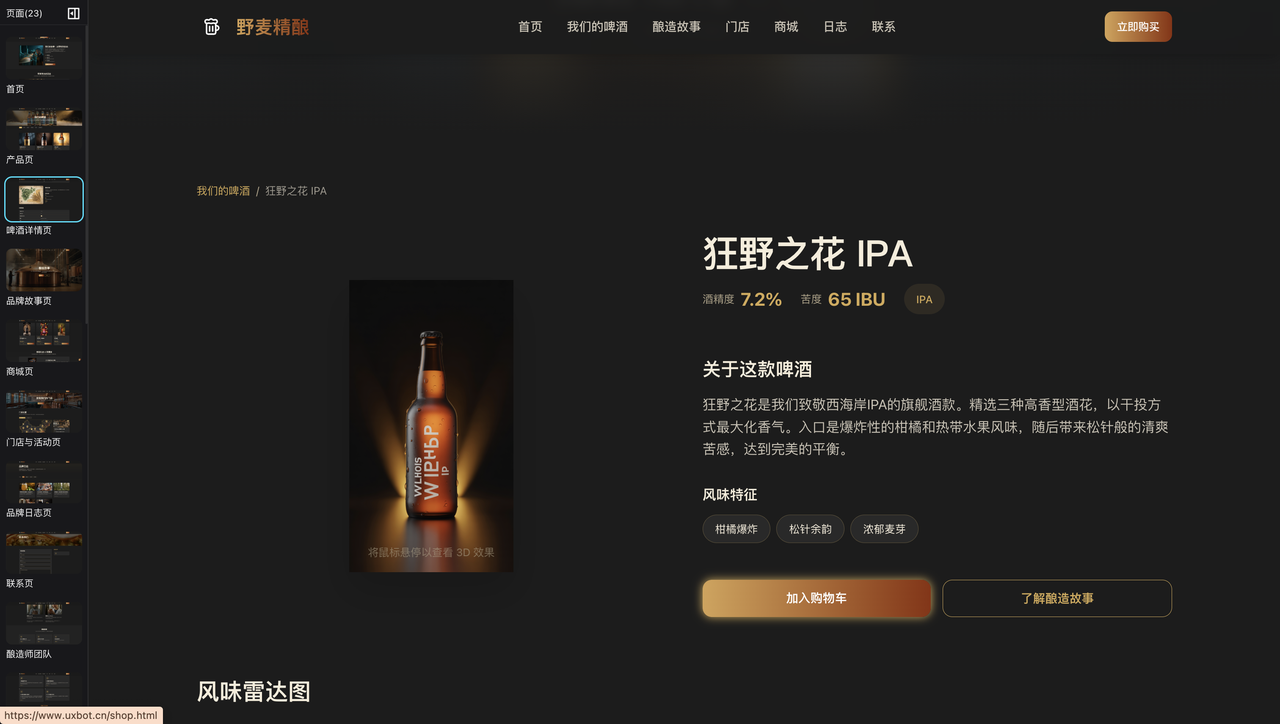
5.1.1 预览模式
- 测试你的设计,模拟用户交互,像真实用户一样体验产品流程。
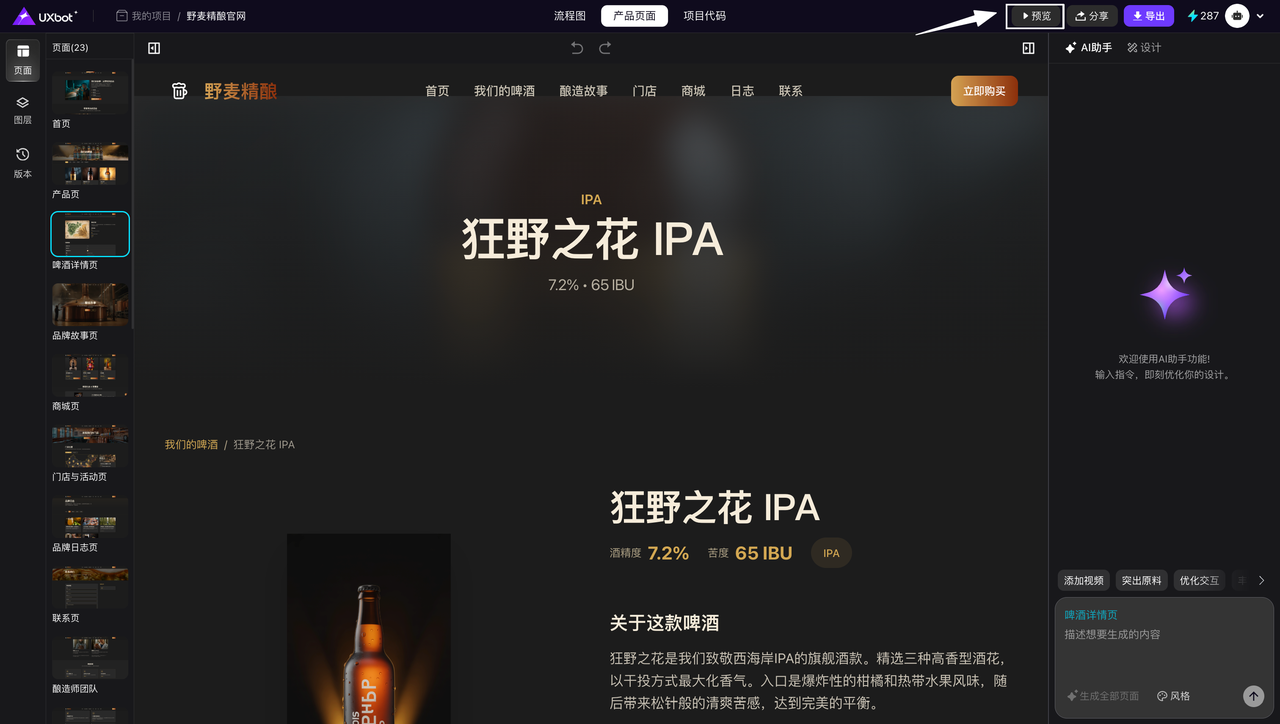
- 点击「预览」按钮,将跳转至预览模式:
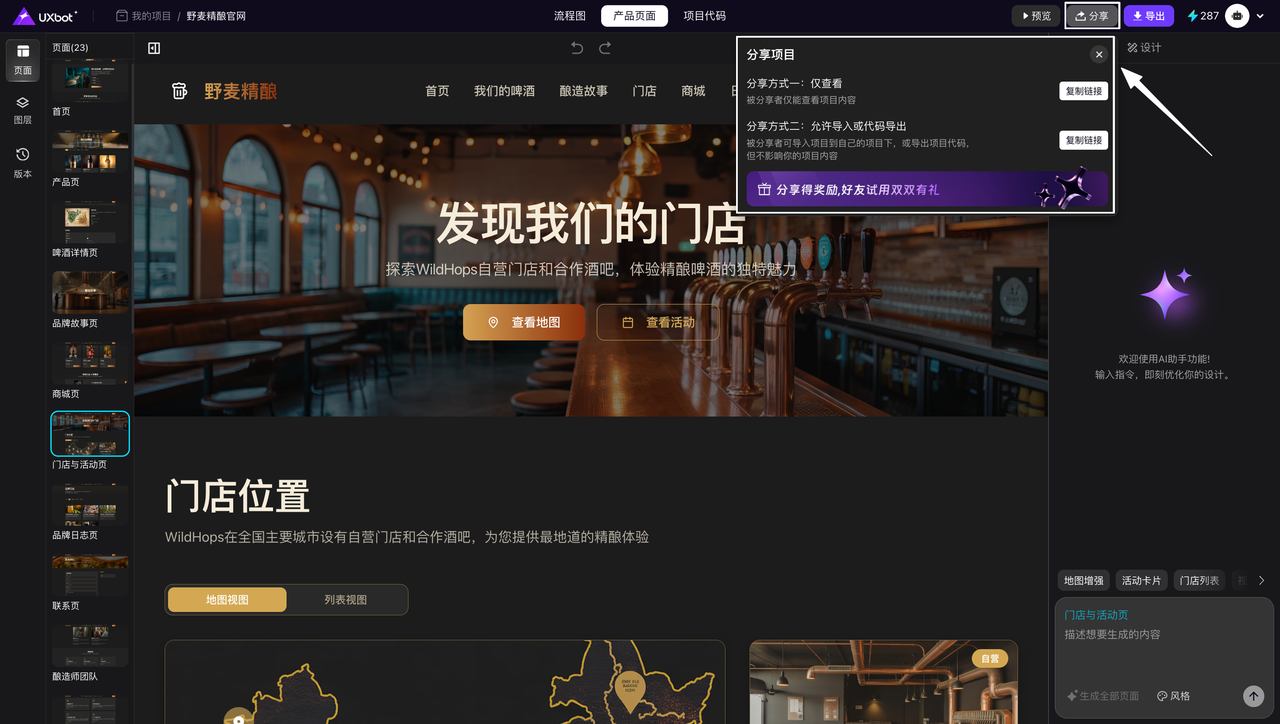
5.1.2 协作与分享
通过复制链接的方式,分享你的项目。可为团队成员或相关方,设置 “仅查看” 或 “可导入” 等不同权限。
6. 导出成果
可将完成的设计导出为 Sketch、HTML格式文件,同时支持导出网站(Vue.js)、安卓(Kotlin)或 iOS(Swift)的项目前端源代码。你可以将文件导入 Sketch、Figma(支持导入Sketch文件的工具) 等常用设计工具,进行进一步的精细化编辑。
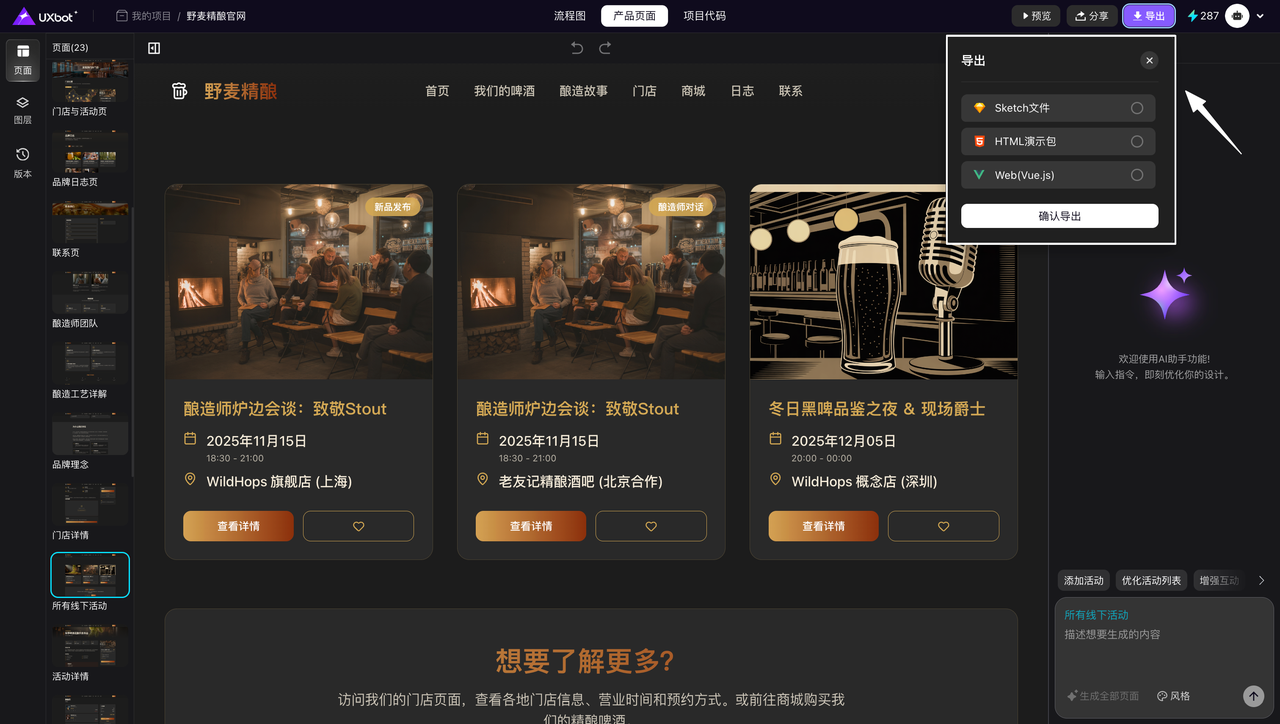
最后,将项目前端源代码导入你的 IDE(集成开发环境)中完成开发,实现端到端的全流程交付。
7. 新手建议
-
大胆尝试: 有 AI 支持,迭代非常容易;且平台自带版本追踪,你的进度绝对安全。
-
找不准方向: 不妨先试试模板或截图创建项目,快速获取灵感。
-
反复打磨: 设计可以随时调整,直到你完全满意为止,没有所谓的 “最终版”。
立即开始
打开 UXbot,启动你的第一个项目,让想法照进现实,UXbot将强大的产品构建工具置于你指尖 —— 祝你创作愉快!
小贴士:无论你从哪种模式开始,都可以随时微调区块、自定义 UI 元素或更新设计风格。