设计产品流程图
更新于
进入流程图界面后,你会看到产品的多个流程模块。每个模块都代表一个流程—— 即用户与产品交互时的分步操作路径。你可以把工作流理解为用户旅程,它梳理了用户操作的核心步骤。工作流下的每个节点,对应一个页面。
了解工作流和页面的基础概念后,我们就开始操作吧!
1. 生成流程图
自动生成核心流程图
- 在对话框中输入你的产品想法与简要描述,UXbot 会立即为你生成项目工作流。你可以在右侧边栏查看 AI 模型对项目的推理过程。
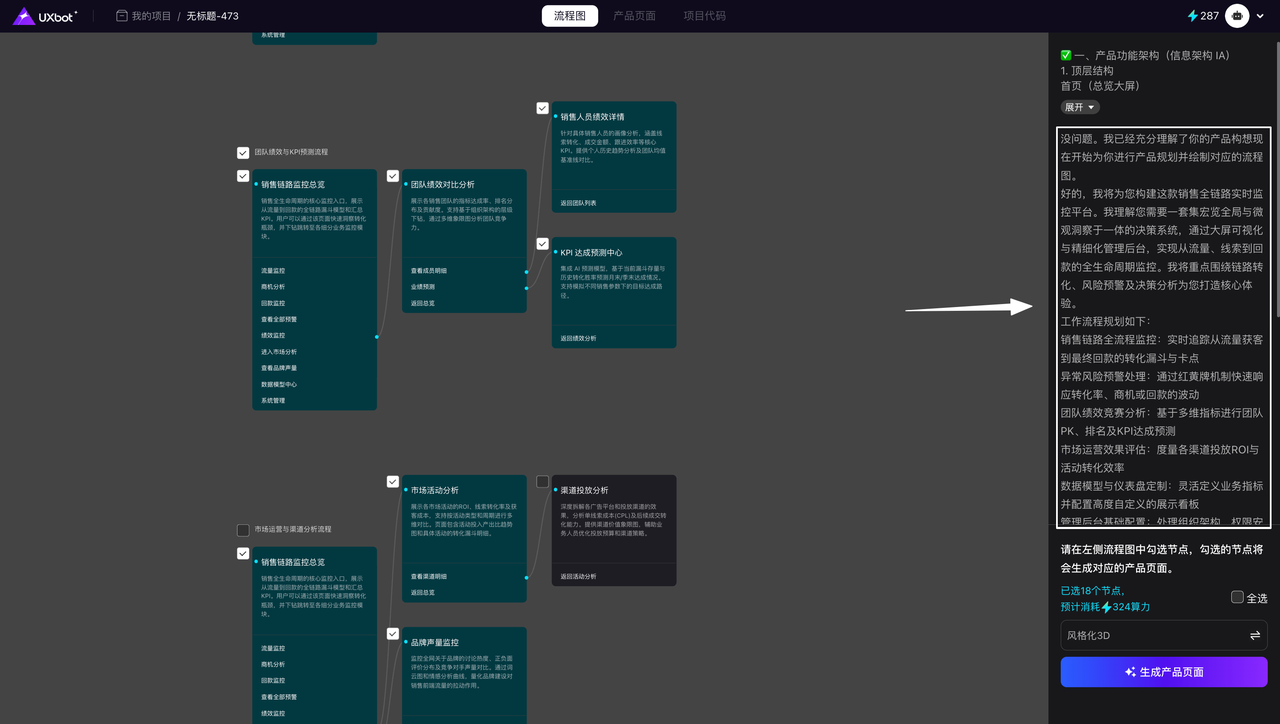
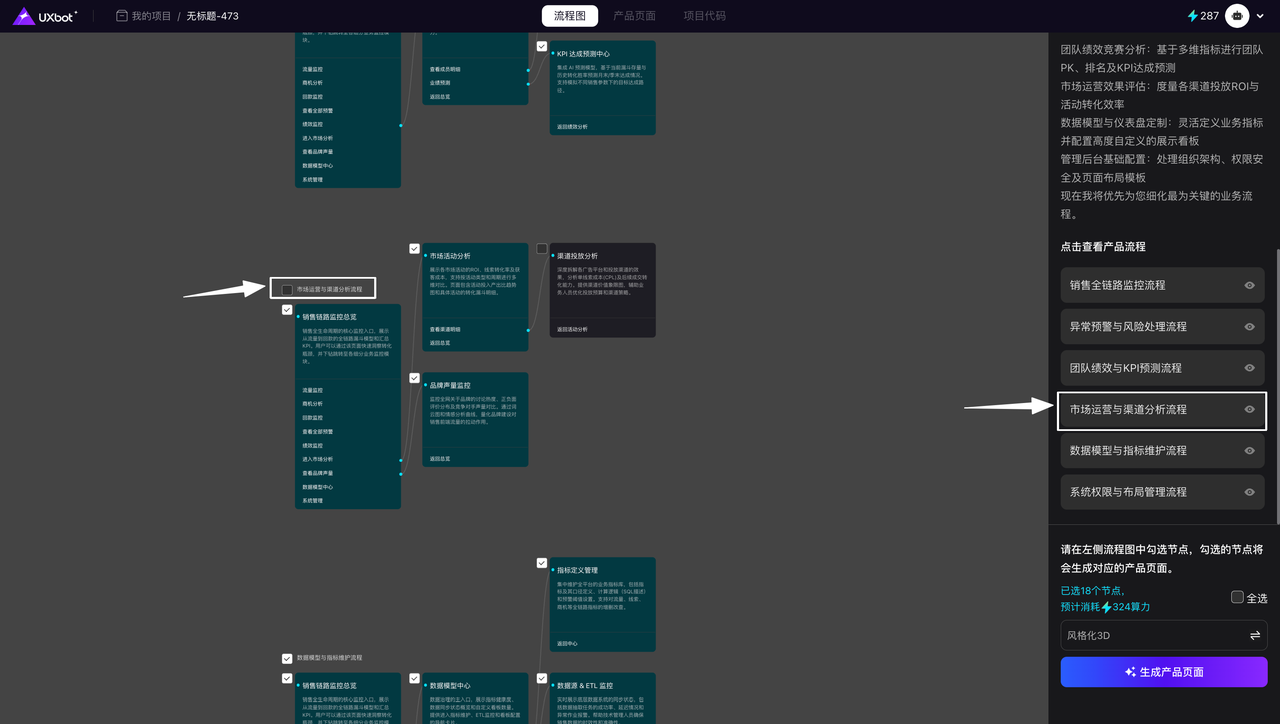
- 数秒后,你可在右侧边栏点击预览产品流程图,帮你快速掌握流程图的整体层级,并在左侧面板中快速定位对应内容。你也可以在左侧面板中自由拖动,查看所需的产品流程图。
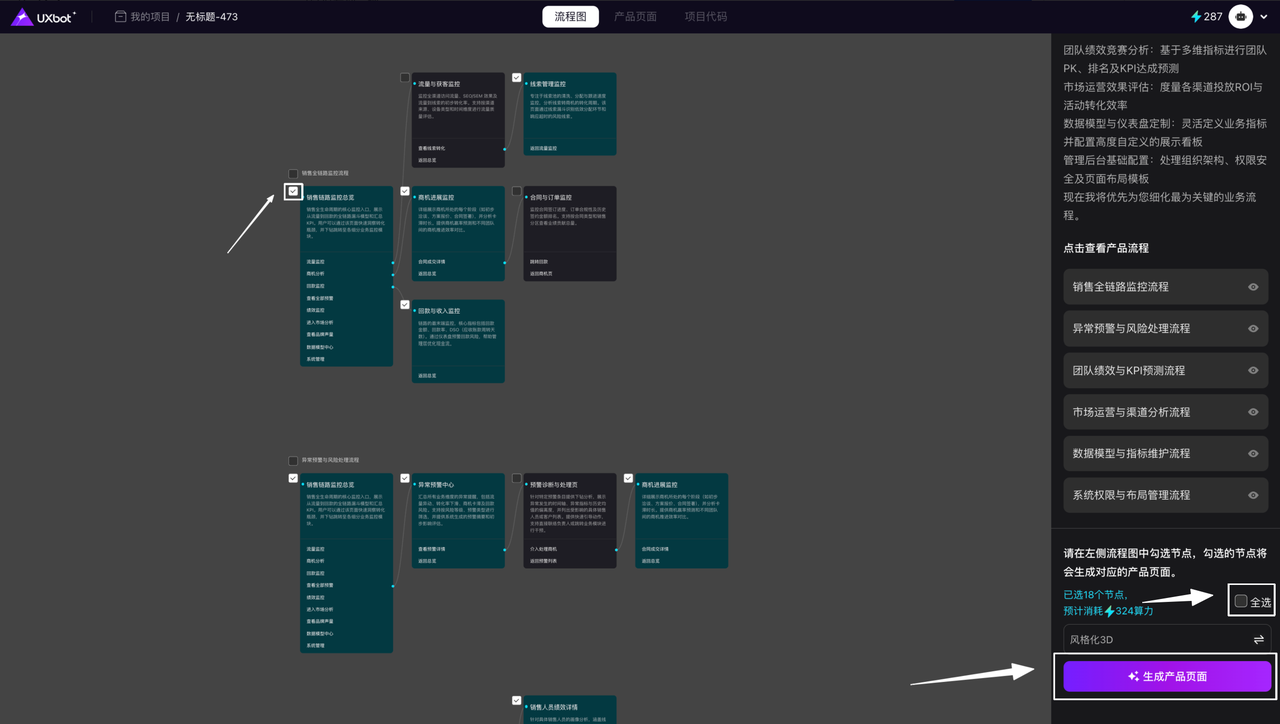
- 当 UXbot为你生成流程图时,会优先识别并自动生成核心流程。若想制作核心页面的设计,可直接点击【生成产品页面】按钮,进行查看。
若想制作所有页面的设计(包括非核心页面),可先点击【全选】 按钮,后再点击【生成产品页面】按钮,进行查看。
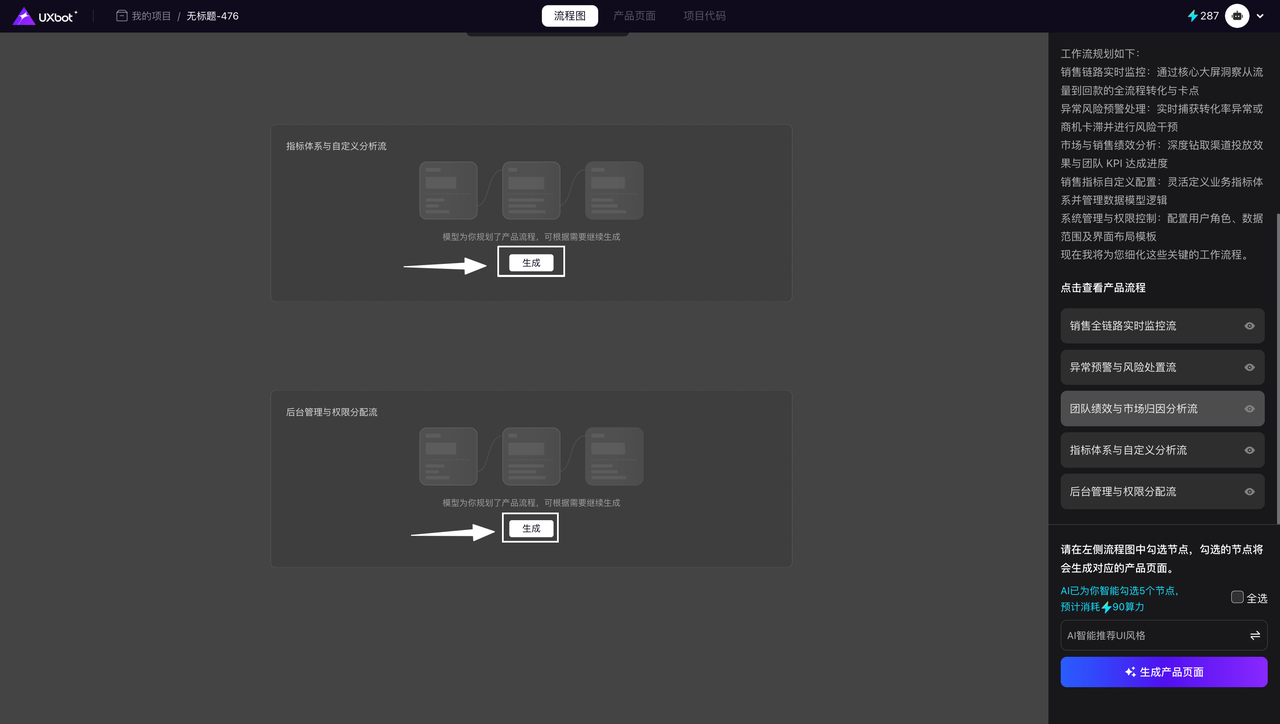
手动生成所需工作流
- 如果剩余工作流符合你的需求,选中需要的内容并点击【生成】
- 如需根据自身需求调整工作流、节点或页面内容,可对其进行编辑(详见后续教程)。
2. 编辑工作流
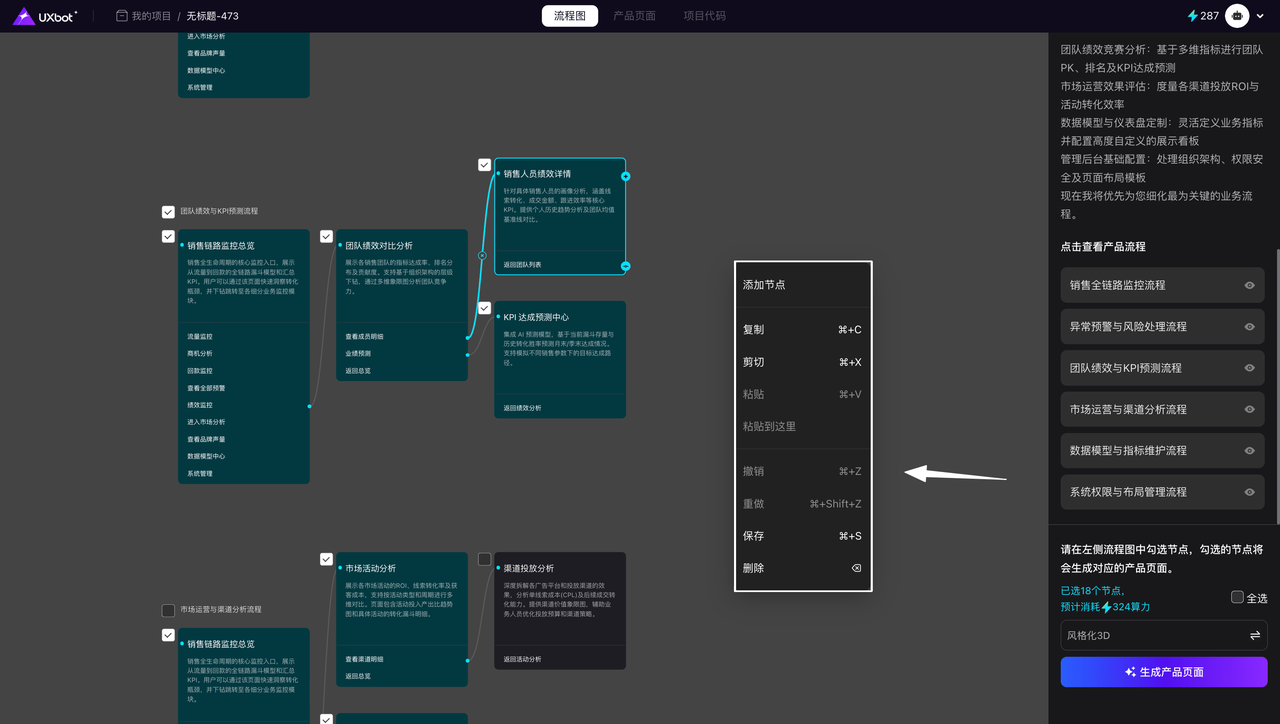
右键快捷操作
- 在工作流页面任意位置右键单击,即可打开包含各类操作及快捷键的菜单,支持: 添加节点、对选中节点进行复制 / 剪切 / 粘贴 / 粘贴到此处 / 删除,以及撤销、重做、保存编辑等。
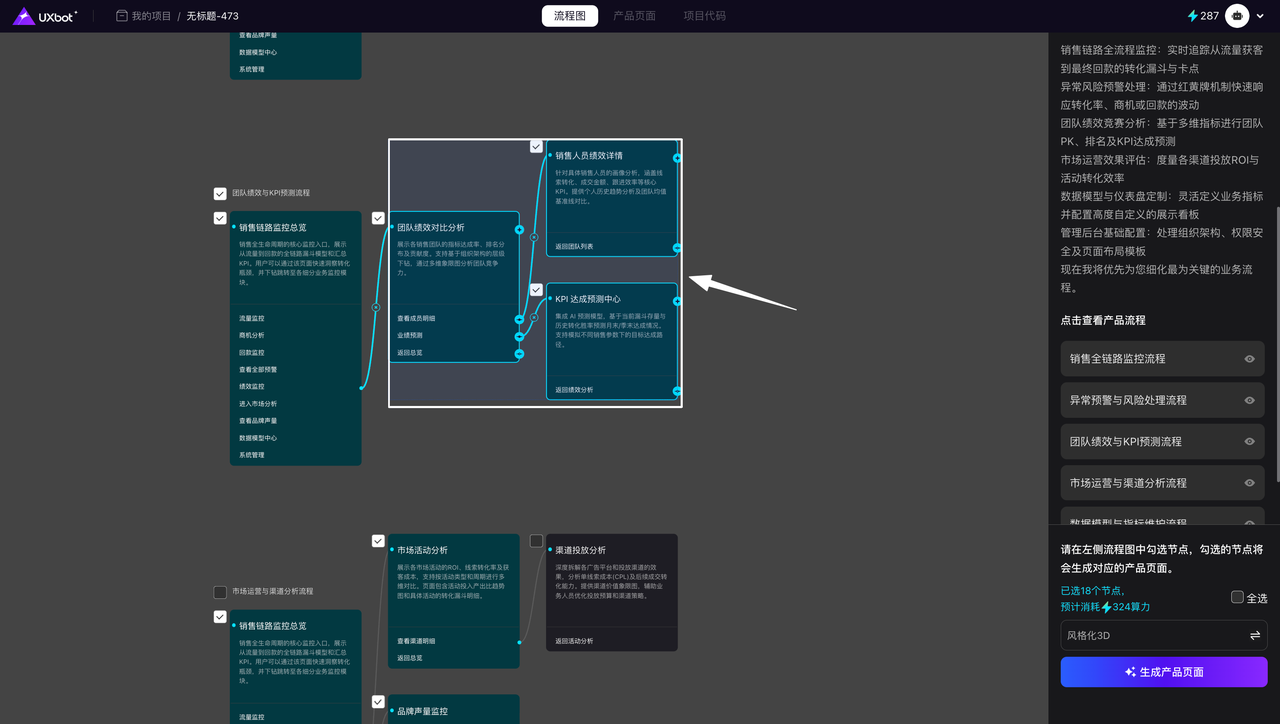
多节点选择与批量编辑
- 按住 Shift 键并拖动鼠标,可一次性选中多个节点。之后可批量复制、粘贴多个页面,将其关联到现有工作流,进行灵活的批量编辑。
编辑页面间的跳转关联
你可灵活编辑页面之间的跳转关系,页面支持分支跳转,即一个页面可链接到多个后续页面。
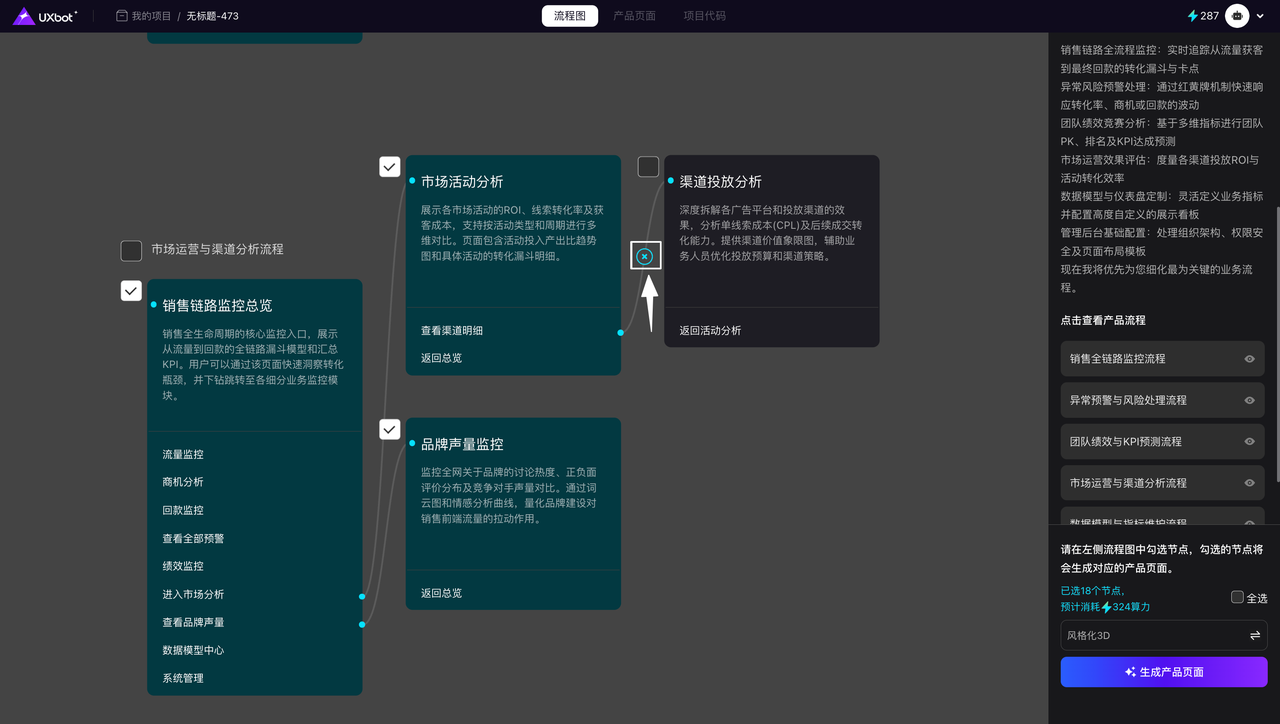
- 移除跳转关联: 点击两个页面之间连线中间的「删除」按钮即可。
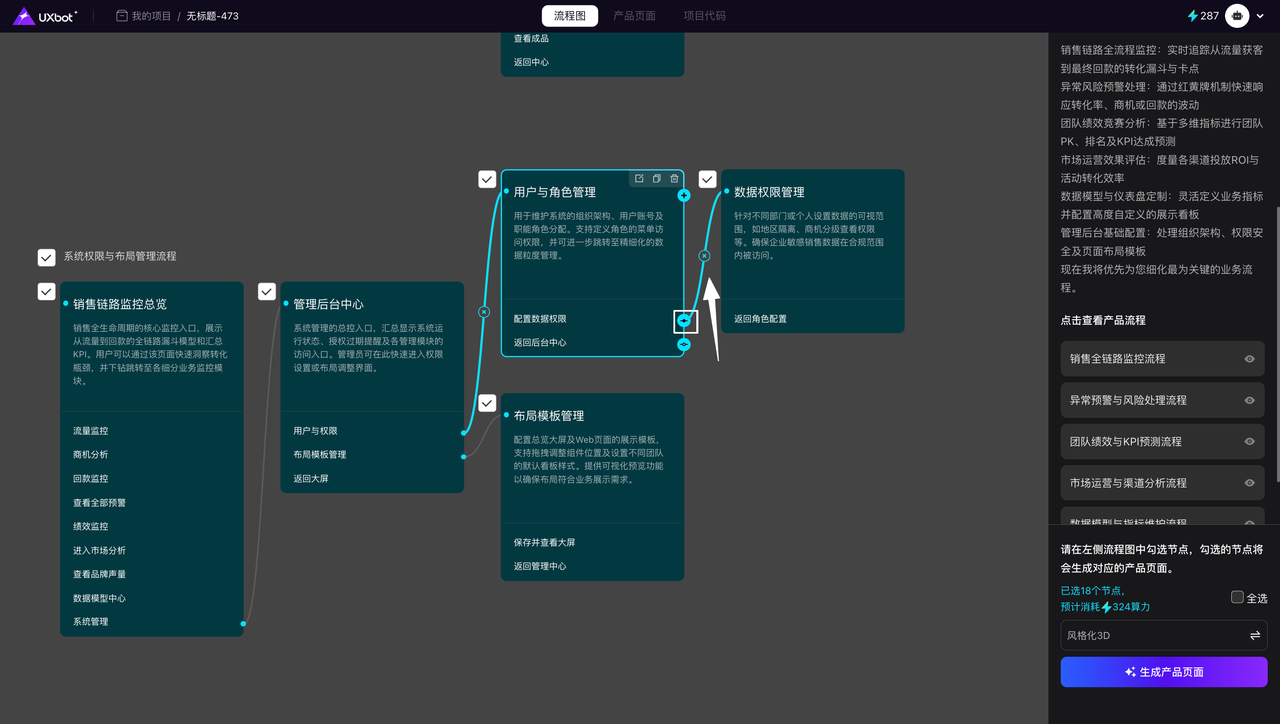
- 添加跳转关联: 选中源页面,点击「链接」按钮,拖动到目标页面的圆点处,即可创建新链接。
使用技巧
-
所有页面均可自由拖动、调整排序。
-
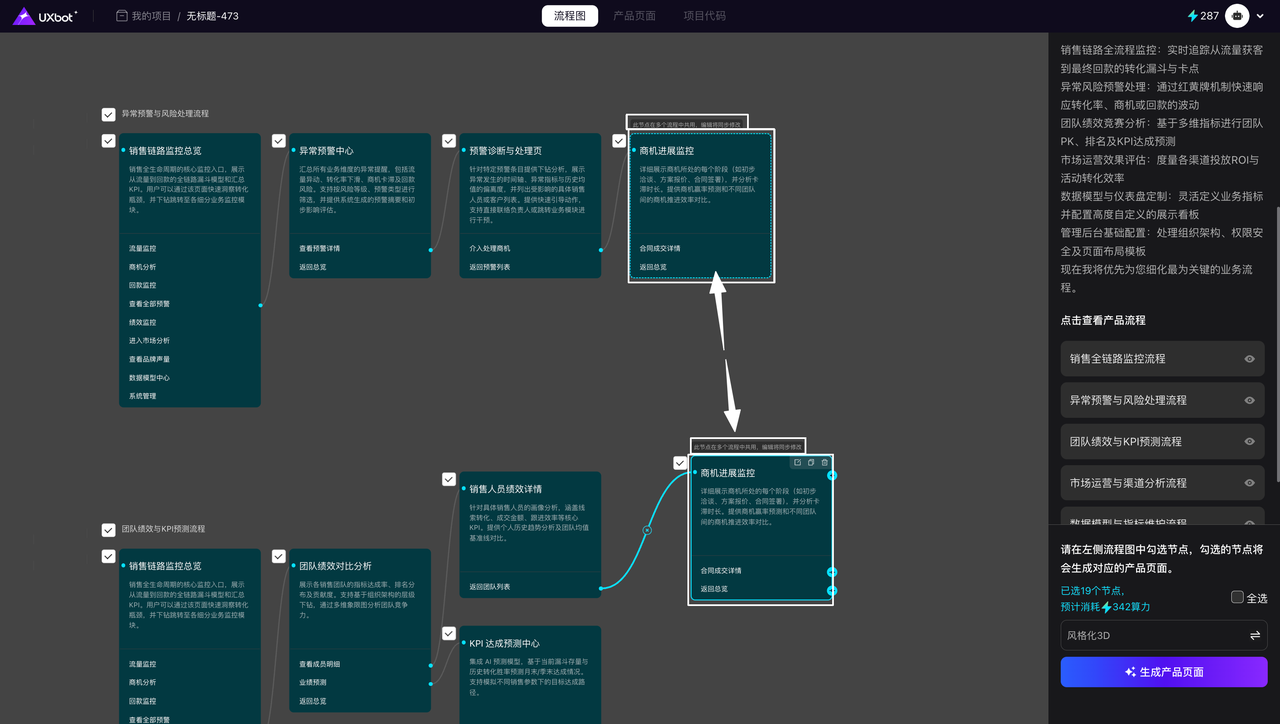
部分页面为多工作流共享页面,会以蓝色虚线边框 + 文字提示标注。编辑共享页面会影响该页面的所有使用场景。
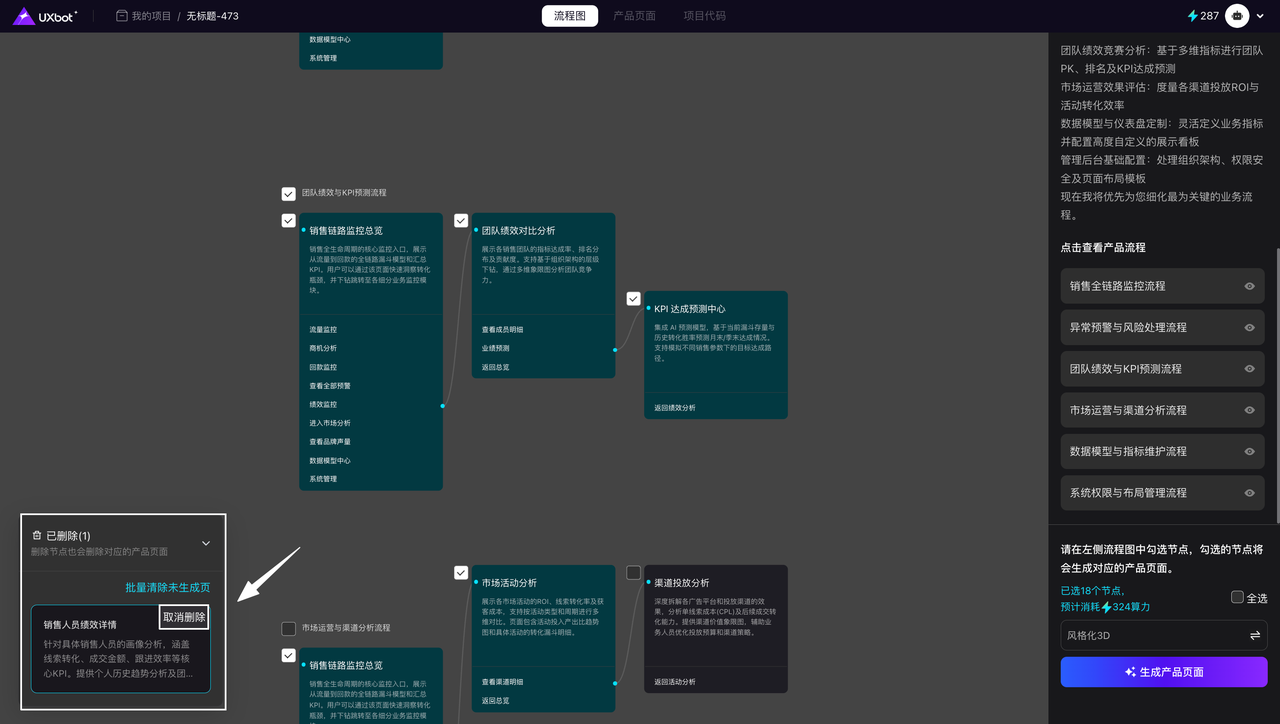
- 恢复已删除页面: 展开左下角悬浮面板,选中需要恢复的页面即可。
3. 编辑页面
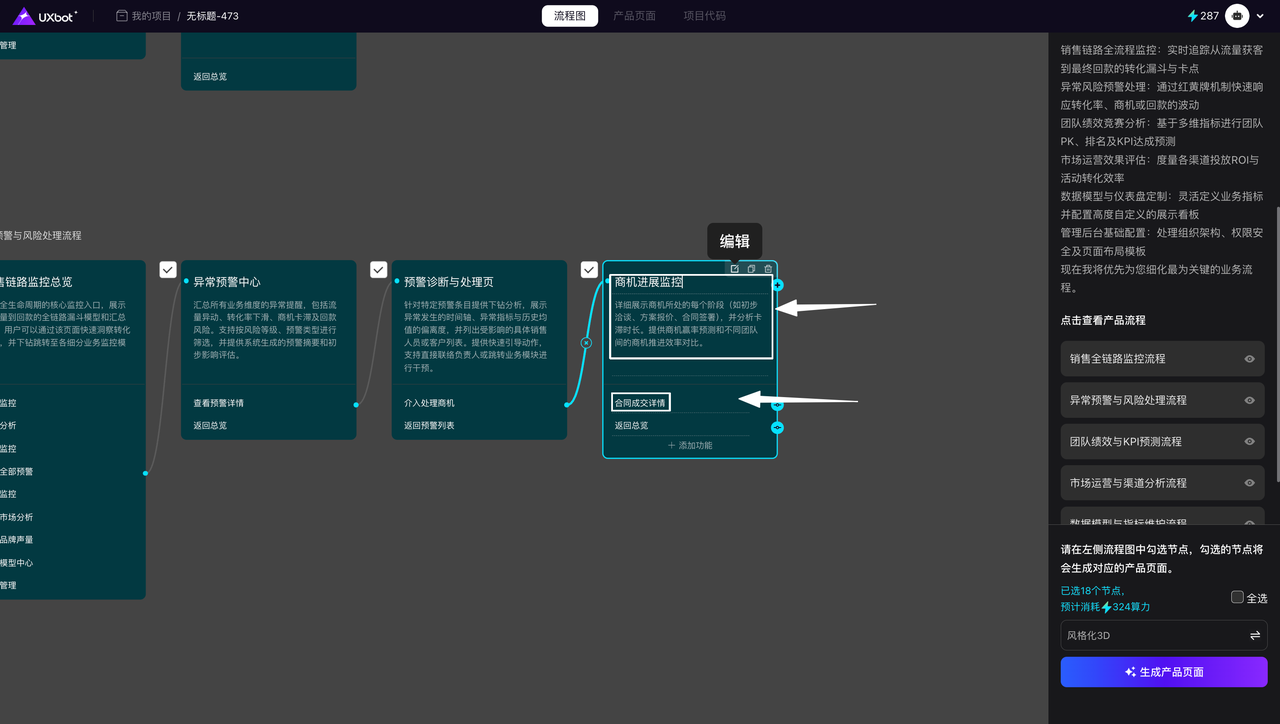
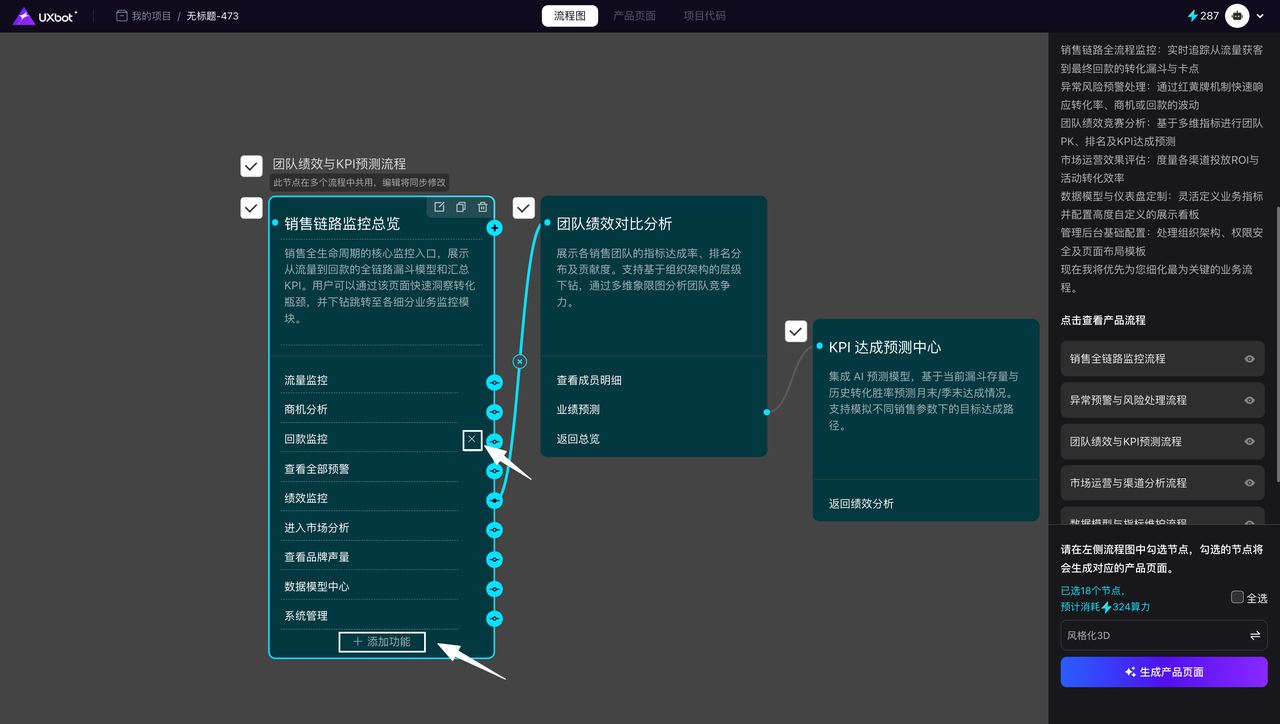
每个节点对应一个页面,每个页面包含页面名称、页面描述、功能模块(系统自动生成的页面会自带以上结构和内容)。
- 点击不同区域,即可编辑标题、内容、功能的描述文字。
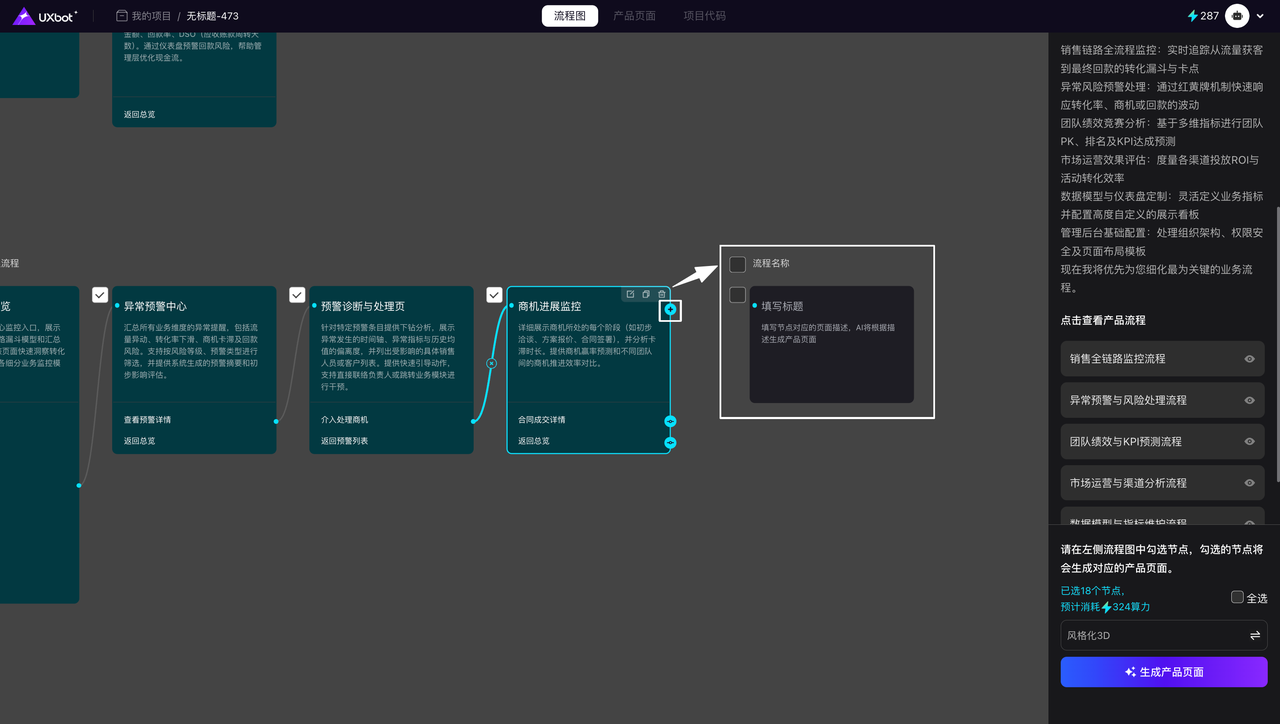
- 点击右上角的「+」按钮,可新建空白页面。
- 点击「×」按钮或「+ 添加功能」,可删除当前功能或添加新功能。
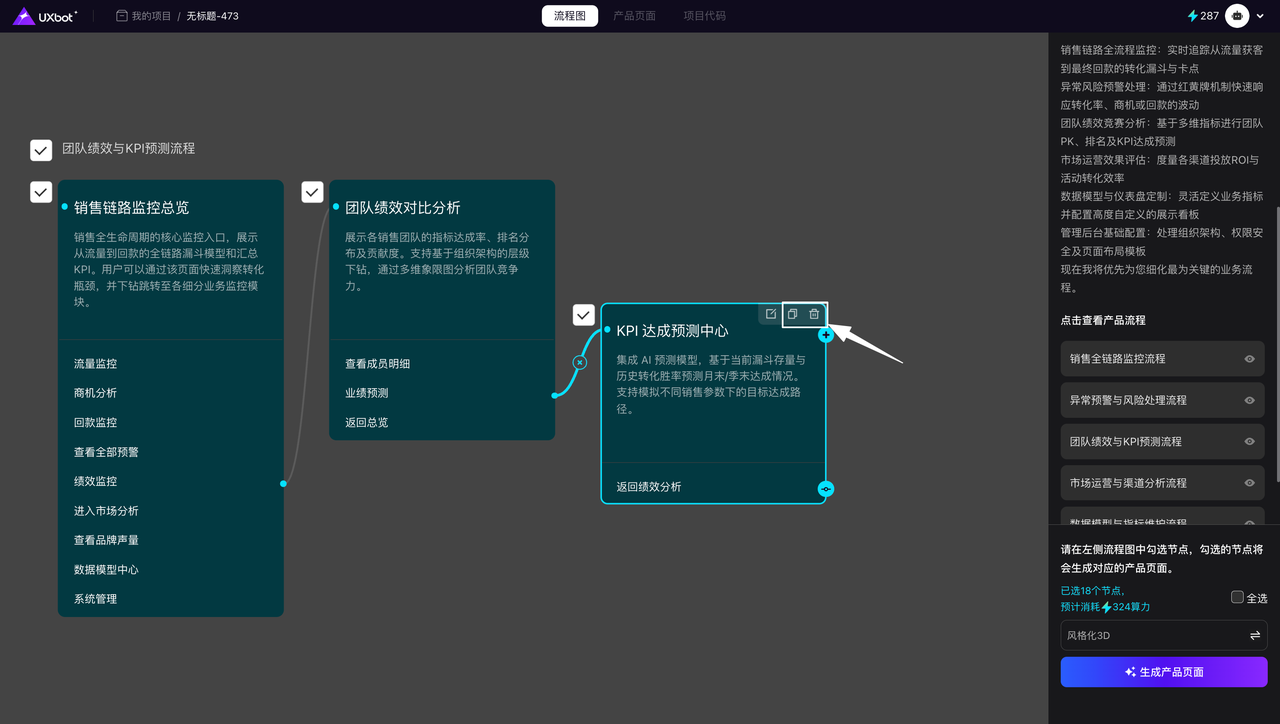
- 点击「复制」或「删除」按钮,可对当前页面进行复制或删除。
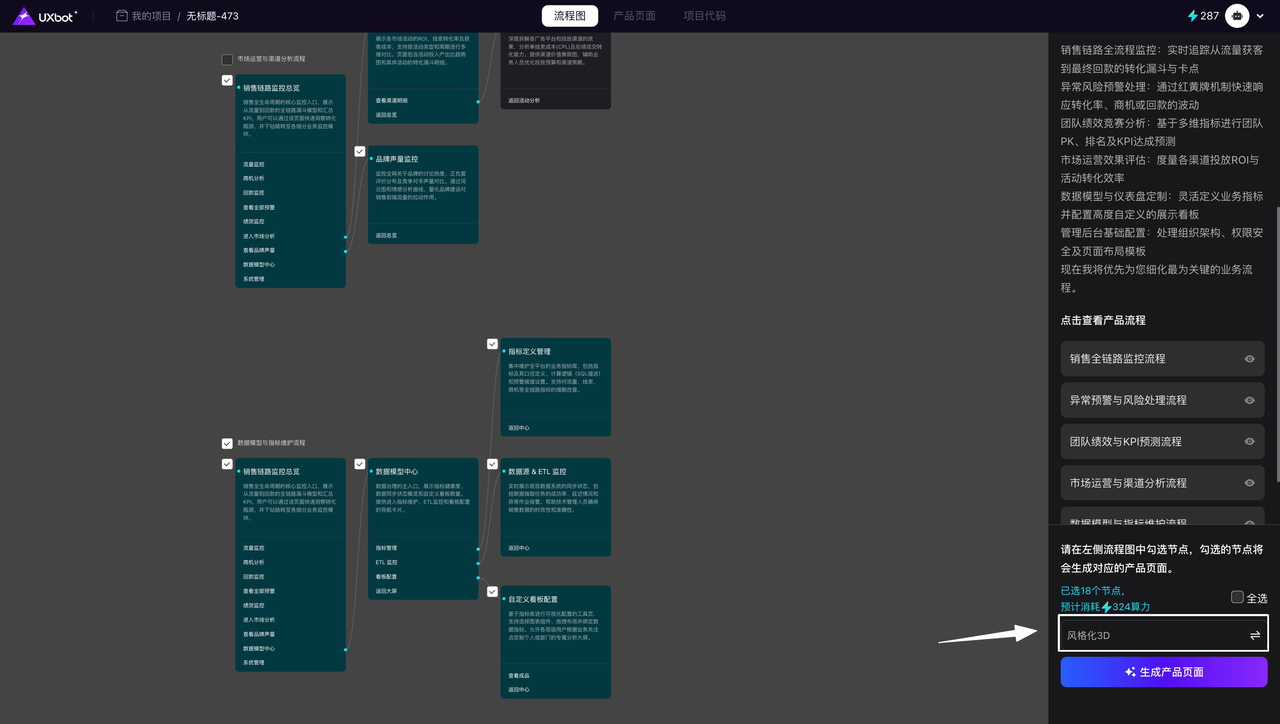
以上就是在工作流界面可执行的操作。完成工作流编辑后,在右侧选择设计风格,随后点击【生成产品页面】,即可生成选中的页面。
注意:
页面一旦生成,工作流部分的内容将不可再编辑。